![Logo Horizontal-Branca.png]](https://ajuda.clinicarx.com.br/hs-fs/hubfs/Logo%20Horizontal-Branca.png?height=50&name=Logo%20Horizontal-Branca.png)
Qual o benefício de ter um link exclusivo e um QR Code divulgado?
O que é o link de agendamento online?
Onde encontro meu link de agendamento online?
Como gerar um QR Code do meu link exclusivo?
Como obter a arte pronta para inserir meu QR code?
Pergunta Frequente
Qual a diferença entre Agendamento Online e Marketplace?
Ambos permitem que o cliente agende serviços pela internet, mas possuem características distintas:
✅ Agendamento Online
- Cada loja ou rede tem um link exclusivo;
- Vantagem: Divulgue apenas a sua farmácia ou rede, fortalecendo a fidelização dos seus clientes.
✅ Marketplace
- Reúne todas as farmácias cadastradas em um único lugar;
- Vantagem: O cliente pode buscar a farmácia mais próxima que ofereça o serviço desejado. Não deixe sua farmácia de fora!
Qual o benefício de ter um link exclusivo e um QR Code divulgado?
Pense na praticidade para o seu cliente ao fazer um agendamento online de serviço, da casa dele ou no trabalho.
Dica prática
Imagine você oferecer um serviço para o cliente, mas ele está com pressa naquele momento.
Se você tiver um QR Code direcionando para seu link de agendamento online, é só pedir para ele apontar a câmera do celular dele para o código e agendar uma data e horário que fiquem melhores para ele.
Você poderá ter esse material impresso atrás da tela do computador de atendimento no balcão, por exemplo.

Muito prático para o seu cliente, não é mesmo? Isso aumentará a adesão dele aos agendamentos de serviços farmacêuticos.
O que é o link de agendamento online?
É um link que todo cliente recebe automaticamente ao contratar um plano pago da Clinicarx. Ele é útil para compartilhar com os clientes, para que eles possam fazer o agendamento de serviços na sua farmácia/consultório online e à distância. Também é uma forma de marketing.
Dica prática
Copie e cole o link do agendamento online e divulge no Google Meu Negócio e em redes sociais (Facebook, Instagram, WhatsApp, LinkedIn).
Você pode colocar um texto chamando o cliente para fazer o agendamento de serviços na sua farmácia e dizer que basta clicar no link.
O que é QR Code?
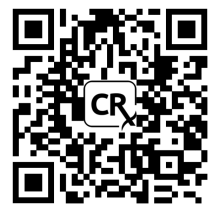
É como se fosse um código de barras que vai direcionar seu cliente para o seu link de agendamento exclusivo. Ele só precisa apontar a câmera do celular dele para a imagem, o celular vai identificar o código e vai direcionar o cliente para o link do agendamento online da sua loja.
Exemplo de QR Code:
Onde encontro meu link de agendamento online?
Não se preocupe, você precisará fazer esse processo apenas uma vez. Recomendamos salvar o link nos favoritos, na estrelinha do navegador.
- Abra a plataforma Clinicarx e clique no ícone Configurações (engrenagem) e selecione "Clínicas";
- Escolha a clínica (correspondente à sua loja ou consultório) que deseja configurar e clique no ícone de "Edição";
- Acesse a aba Serviços Online;
- Clique no botão Editar para ajustar as informações:
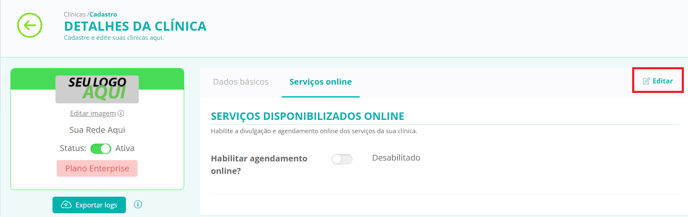
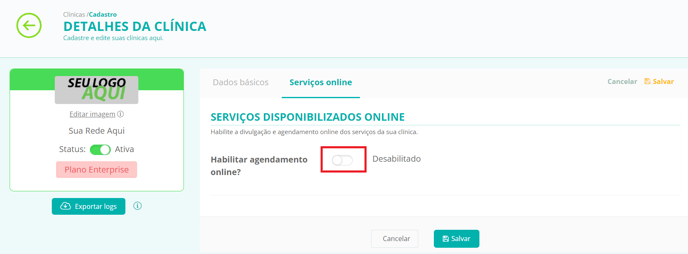
- Ao lado da frase "Habilitar agendamento online", clique no botão para habilitar:
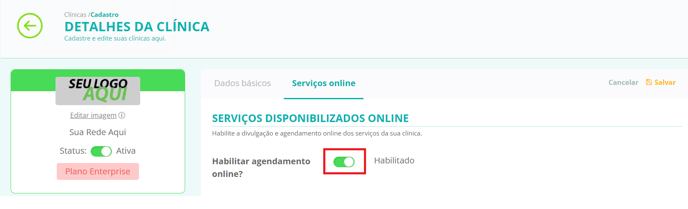
- O botão ficará verde quanto estiver habilitado:
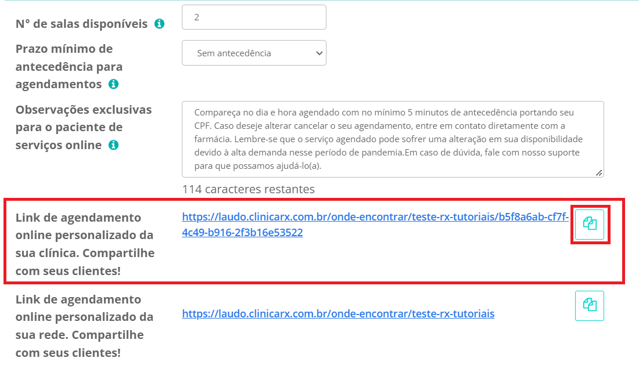
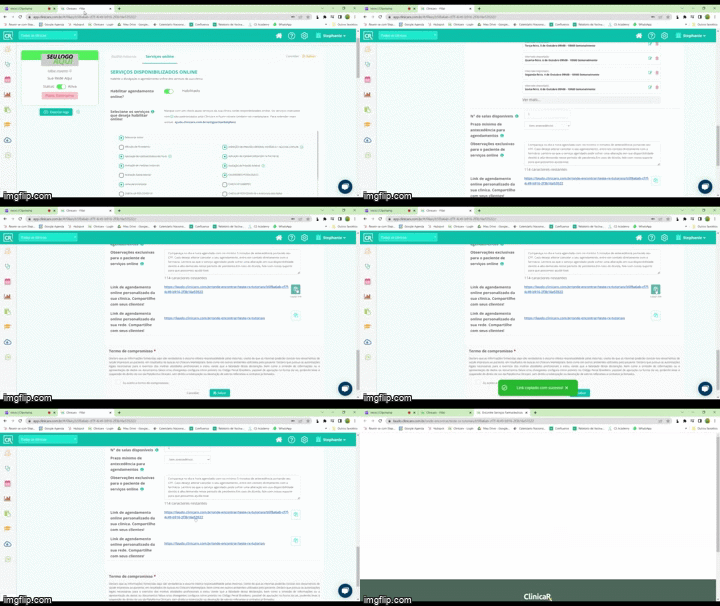
- Vá até embaixo da página e copie/cole o link no seu navegador ou clique diretamente no link. Este é o link exclusivo da sua loja!
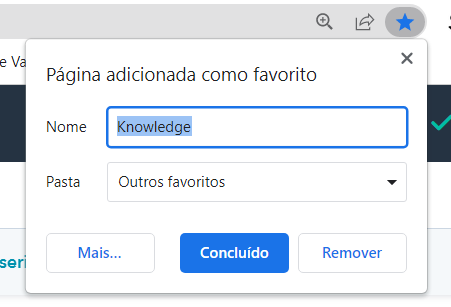
- Depois é só salvar o link nos seus favoritos do navegador (estrelinha ao lado da barra de busca). Escolha um nome e clique em "Concluído":
- Compartilhe esse link com seus clientes pelo WhatsApp, Facebook, Instagram, LinkedIn e outras redes sociais. Por que? Assim eles conseguirão fazer agendamento de serviços no link da sua loja no conforto da casa deles ou durante correria do dia-a-dia.
Como gerar um QR code do meu link exclusivo?
Não se preocupe, você precisará fazer esse processo apenas uma vez.
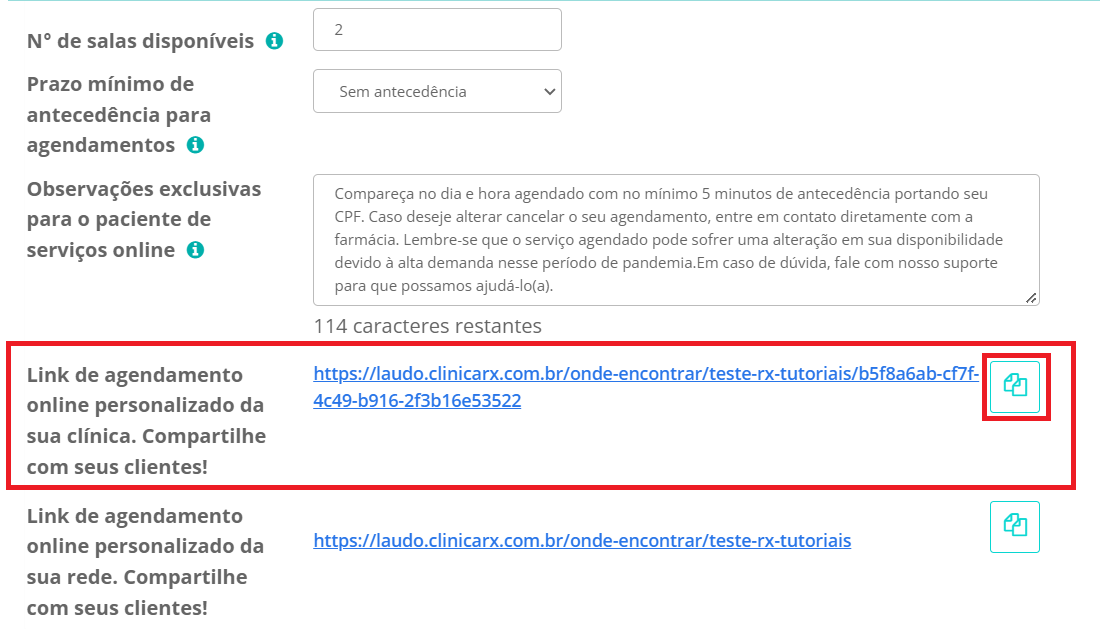
1. Copie o link conforme ensinado em Onde encontro meu link de agendamento online?
2. Escolha um site gerador de QR code. Exempos de sites:
A Clinicarx não possui parceria com nenhum desses sites e não se responsabiliza pelas condições impostas por nenhum deles. Citamos aqui a título de informação e facilidade.
Normalmente os sites possuem um período gratuito que expira. Depois desse período, é necessário fazer um pagamento mensal de uma pequena taxa para que o QR code continue funcionando.
Apesar de ser pago, julgamos ser interessante, pois a divulgação do QR code é uma forma de atrair mais pacientes para seus serviços, devido à facilidade de agendamento.
Vamos utilizar o exemplo do site "QR Code Fácil".
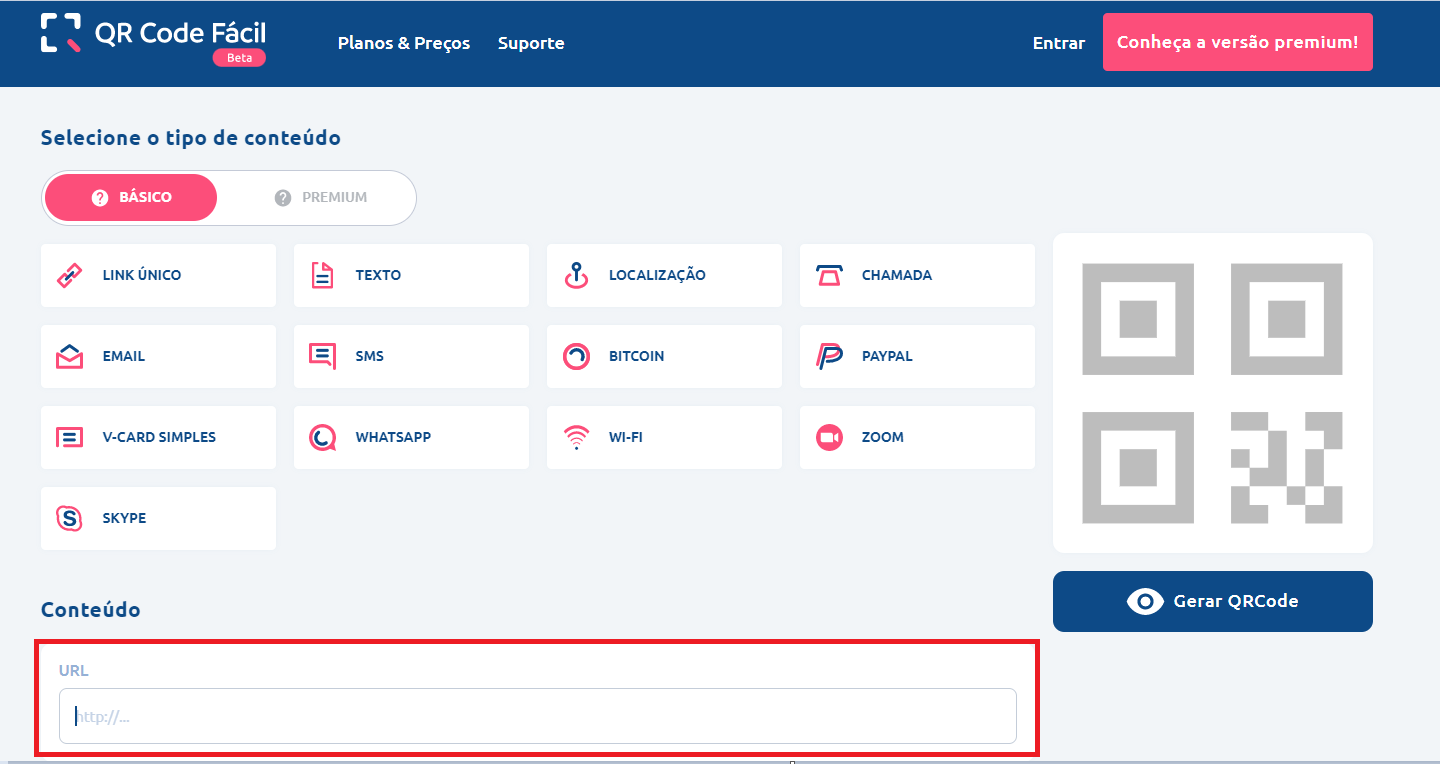
3. Abra o site e cole seu link exclusivo no campo "URL":
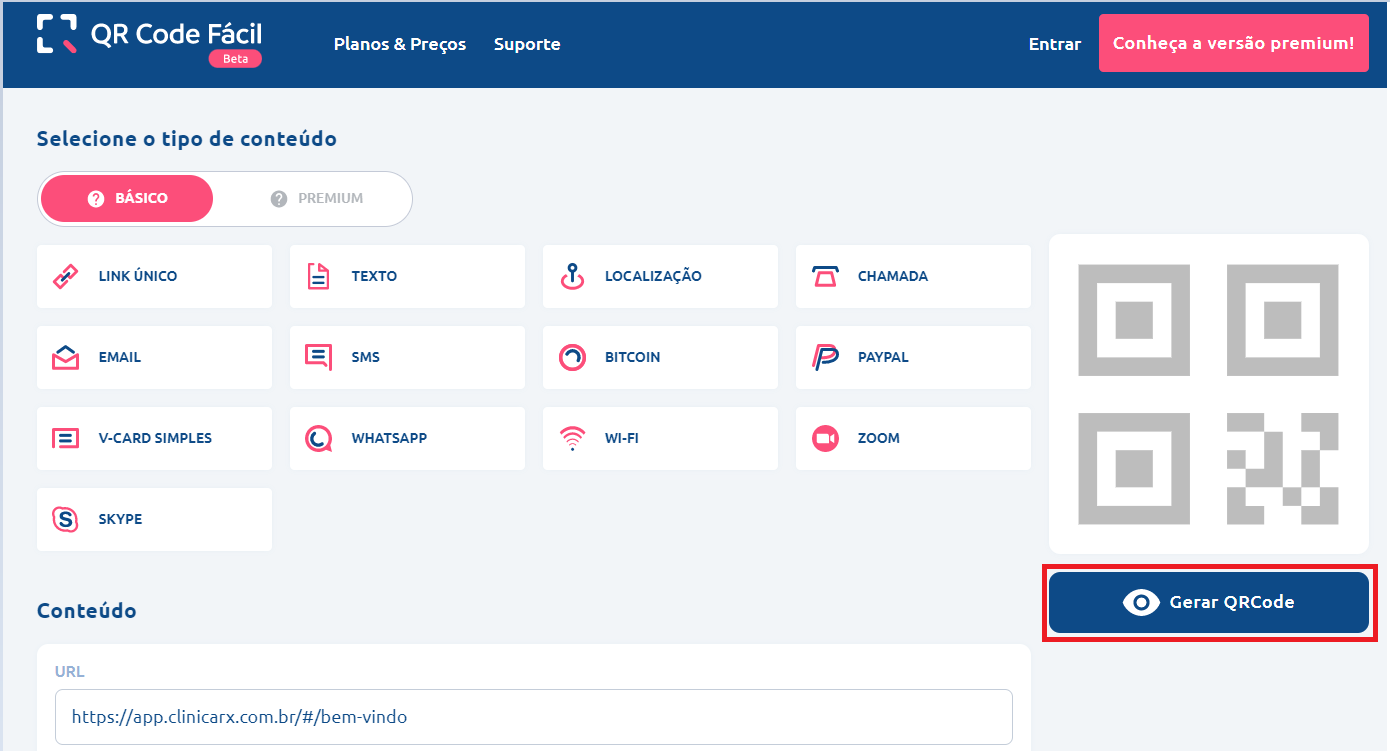
4. Depois clique em "Gerar QRCode":
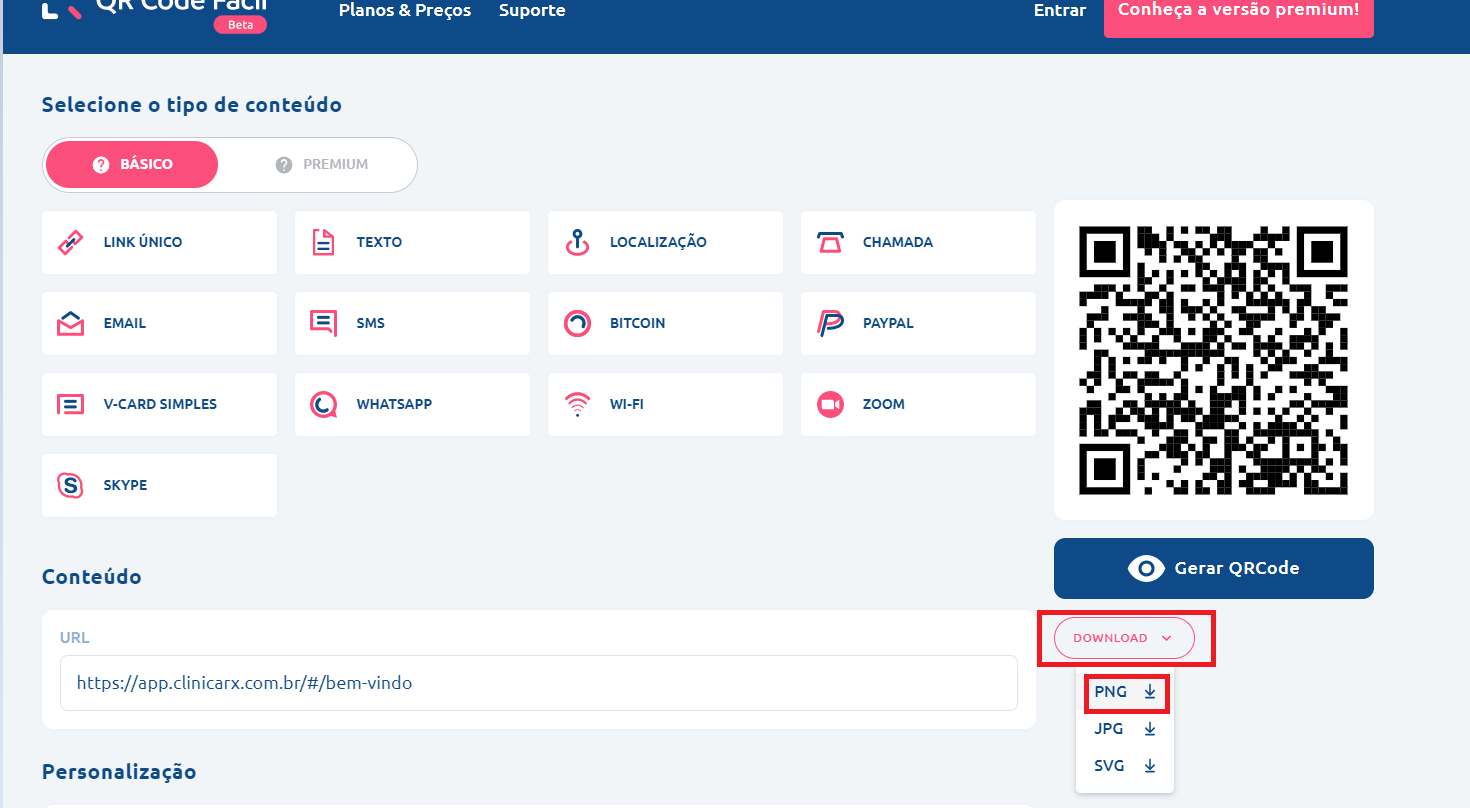
5. Clique em "Download" e selecione o formato PNG:
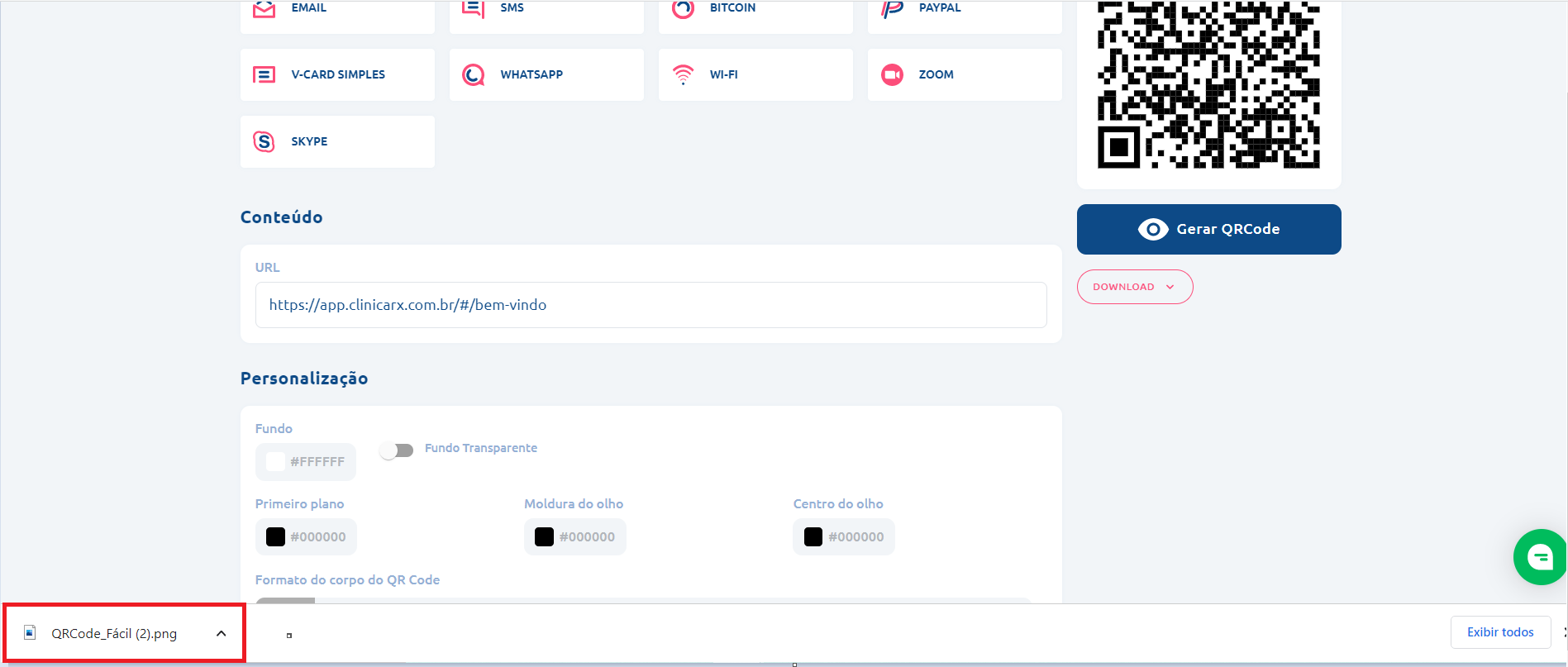
8. Abra o arquivo baixado, no canto inferior esquerdo da tela, e você terá seu QR code:
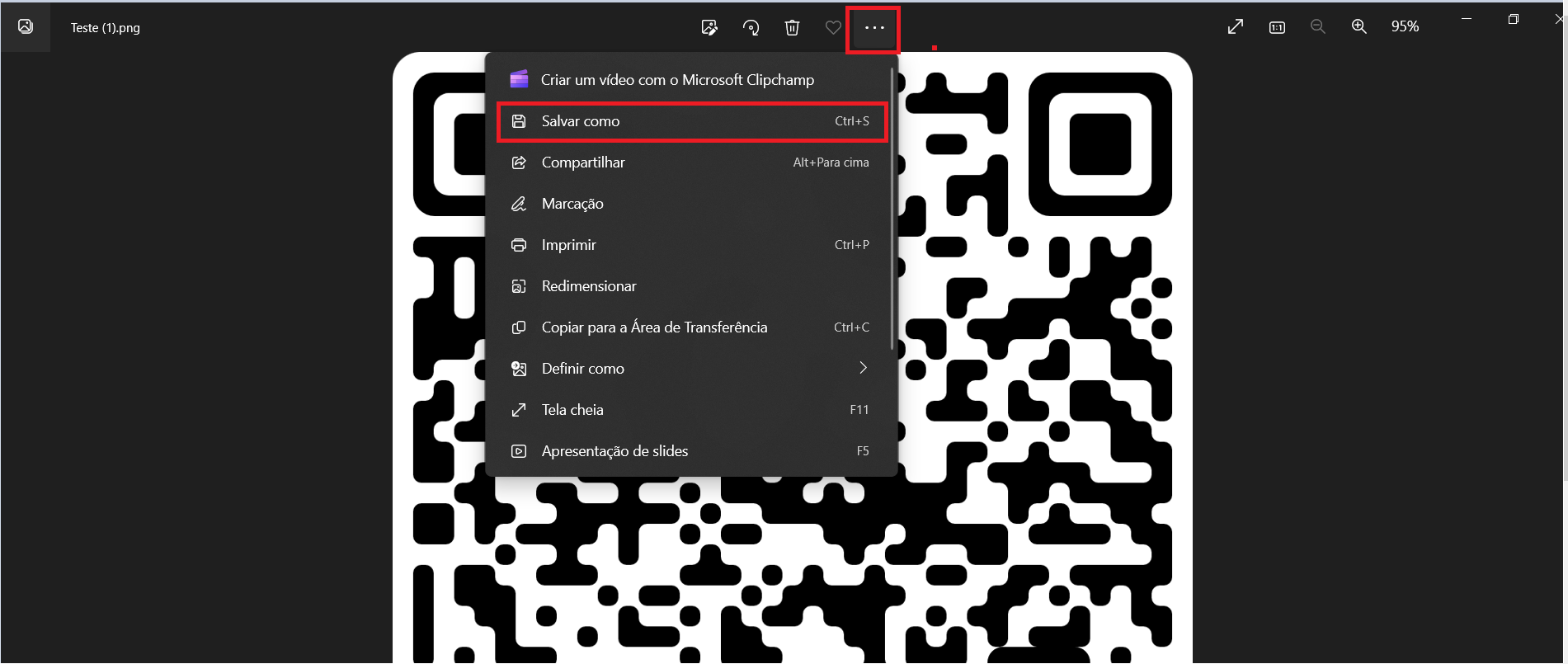
9. Salve seu QR code no computador, para não perder e não precisar gerar outro:
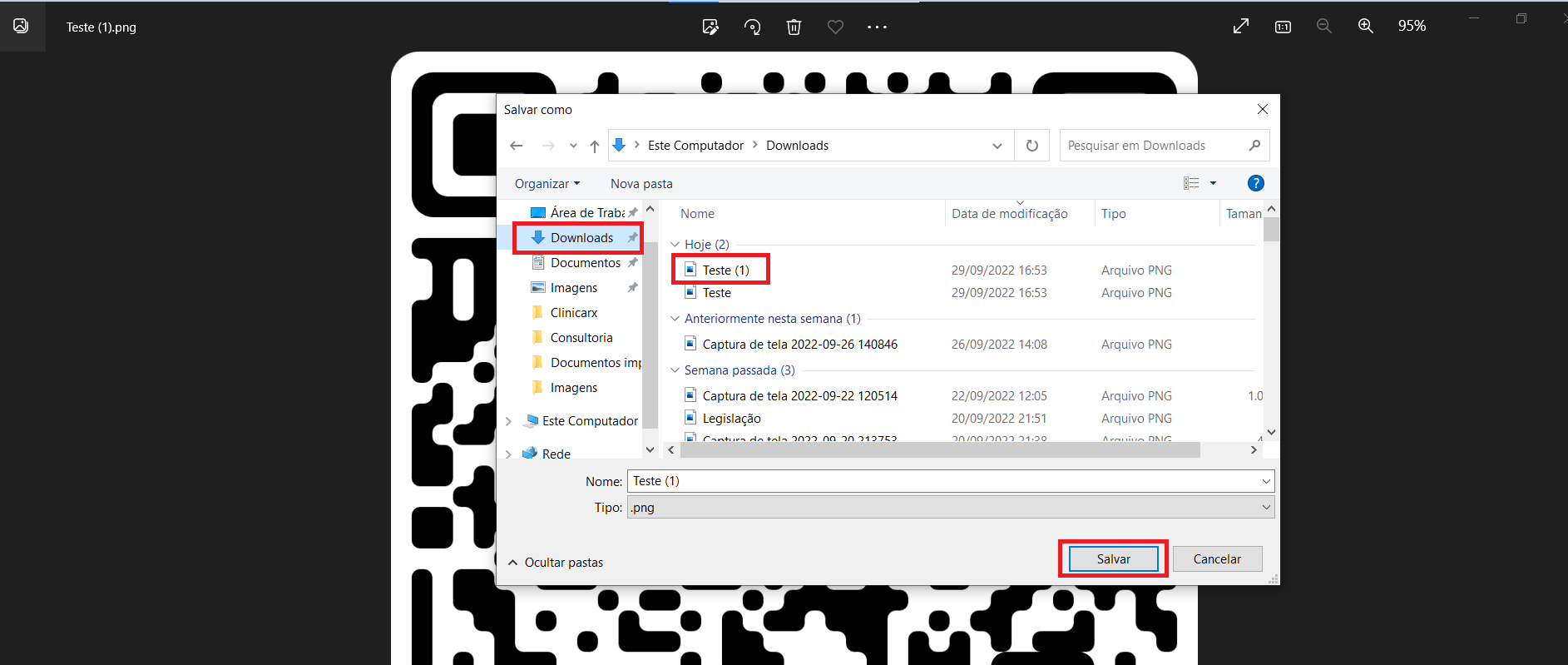
10. Selecione a pasta do seu computador onde deseja salvar e clique em "Salvar":
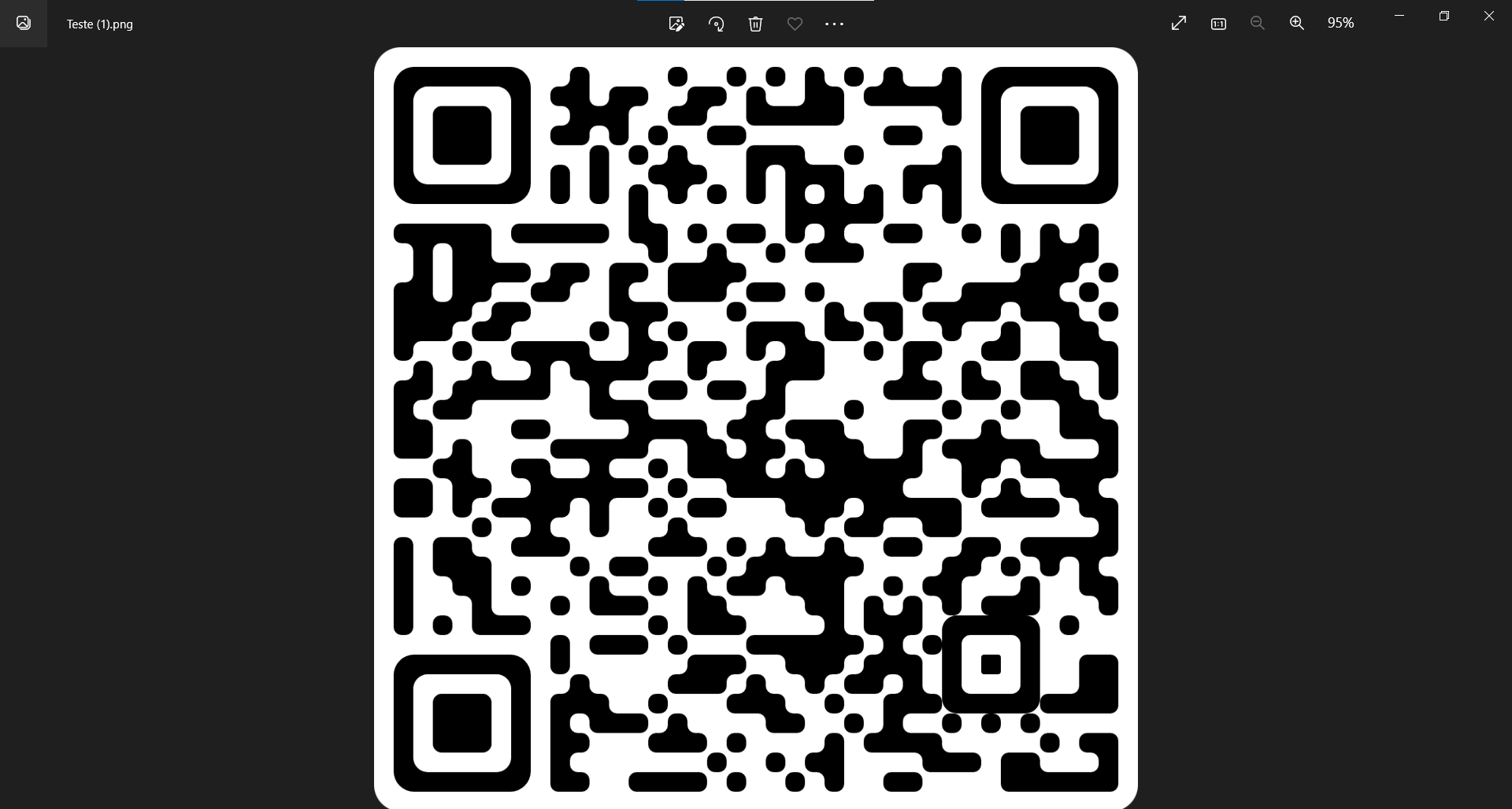
11. Abra o arquivo do QR code que você salvou no seu computador. Provavelmente o QR code estará muito grande, então precisaremos dimensionar. Siga os passos abaixo para fazer o dimensionamento:
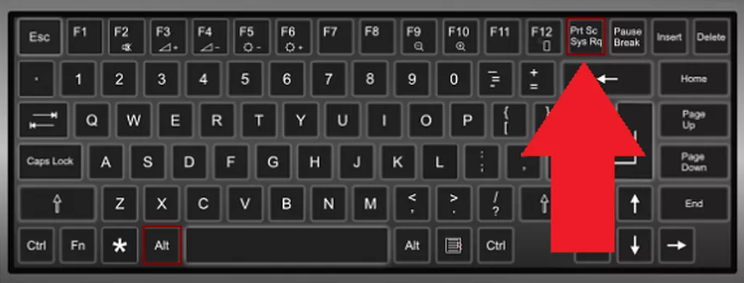
12. Aperte a tecla "Print Screen" do teclado do seu computador:
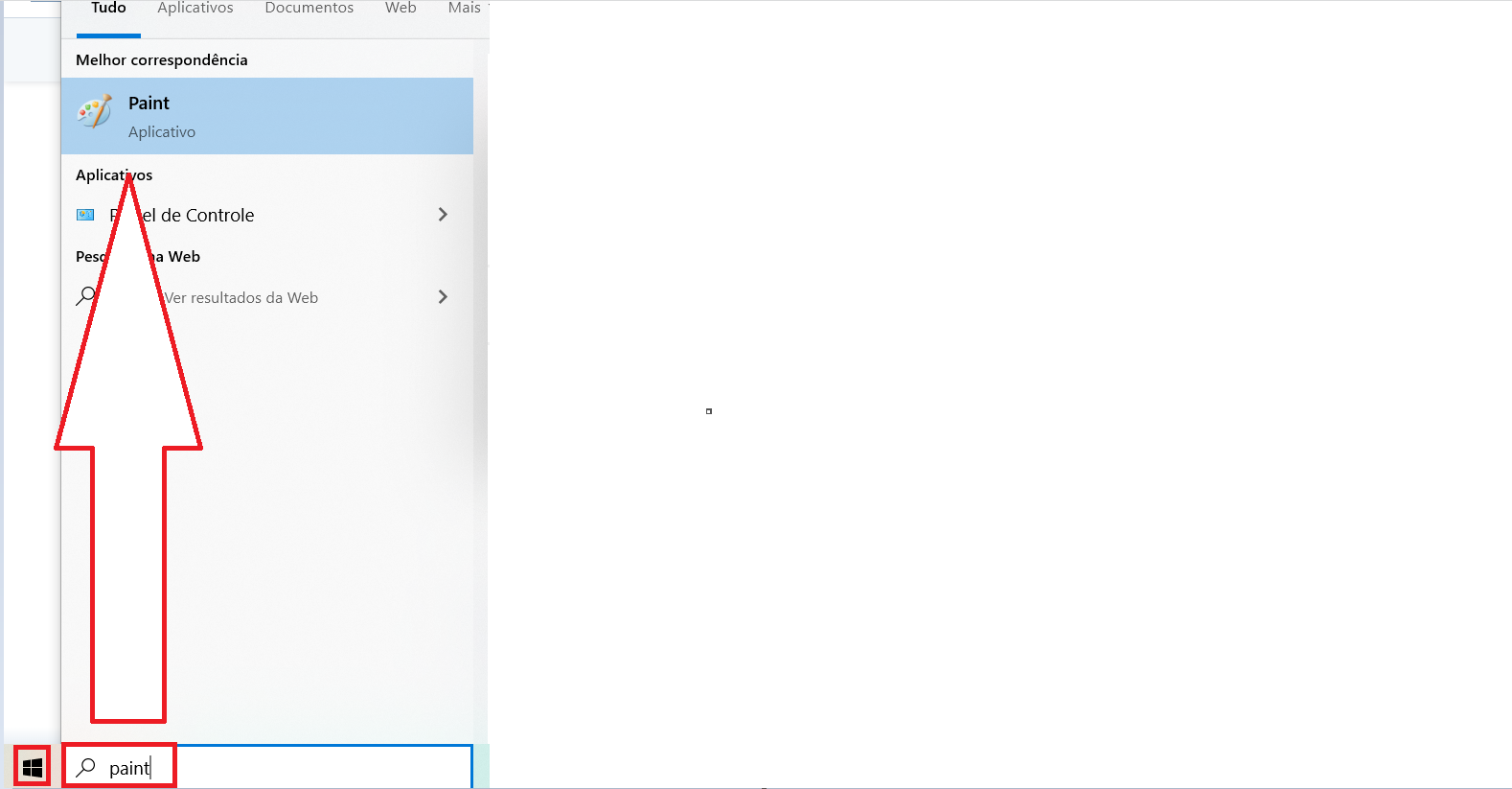
13. No Windows, clique na janelinha no canto inferior esquerdo da tela e digite na barra de busca "Paint". Em seguida, clique no programa "Paint":
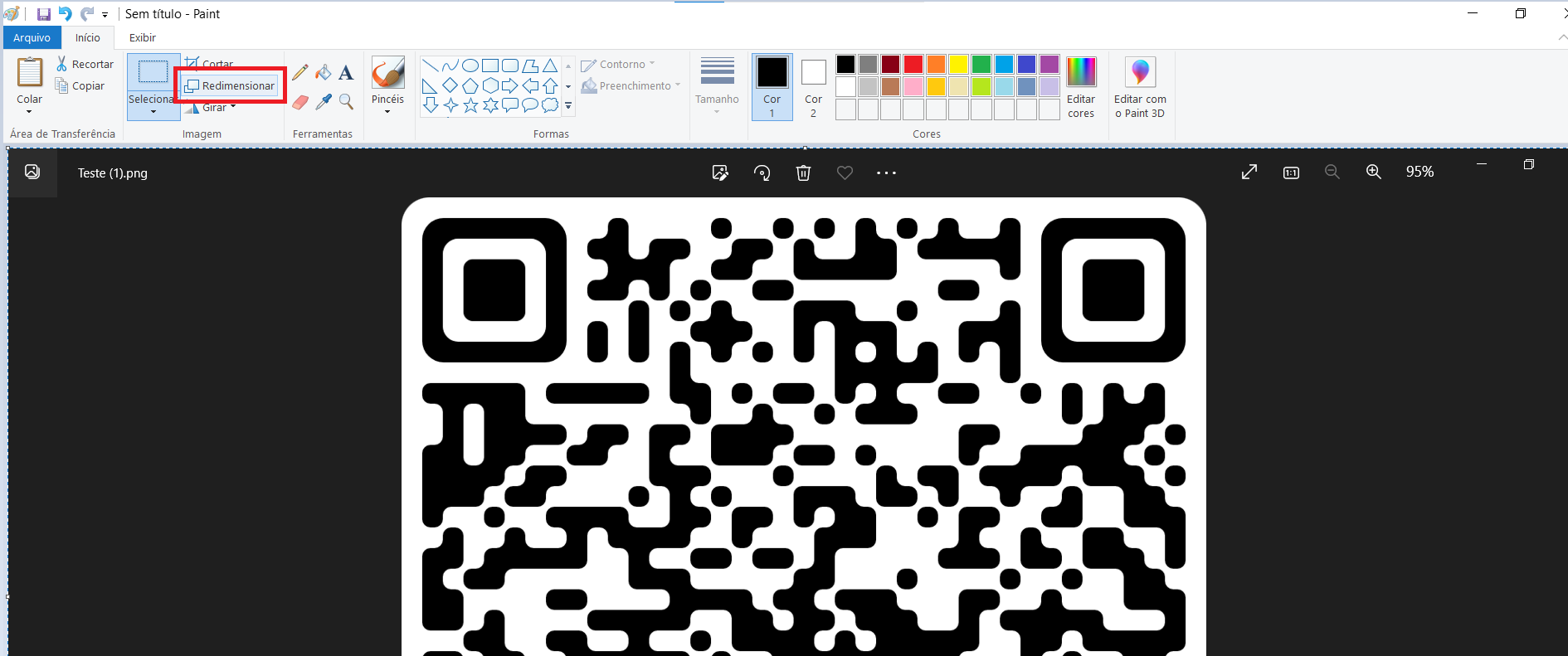
14. No Paint, clique em "Redimensionar":
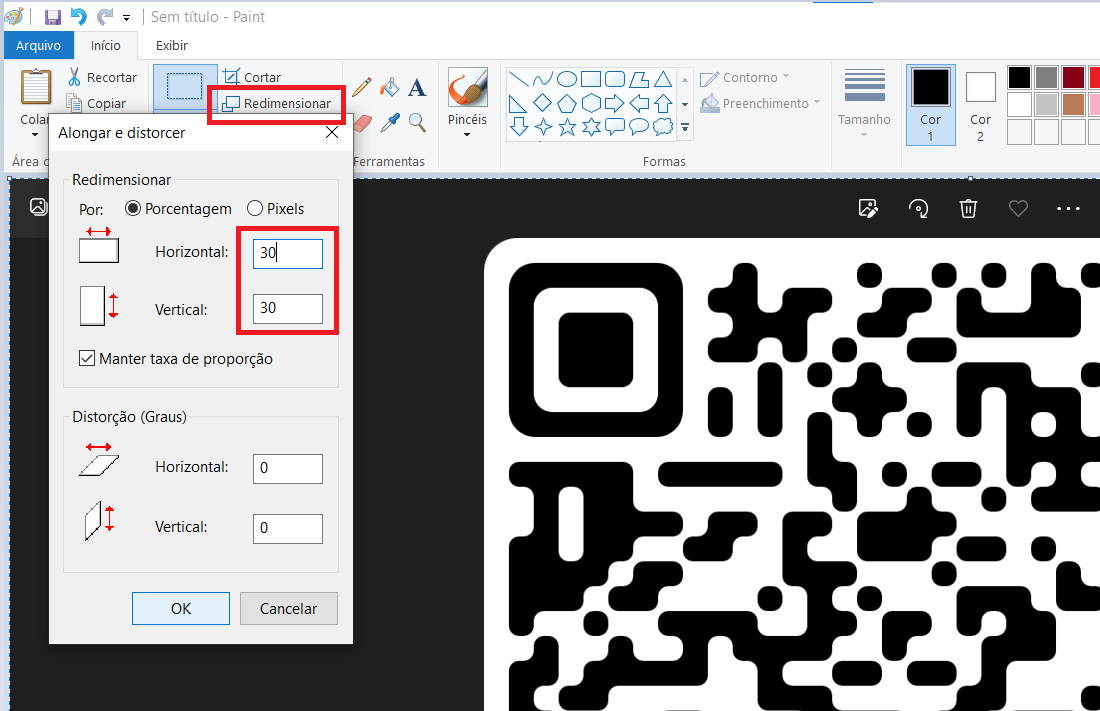
15. Coloque o número 30 nos campos destacados abaixo:
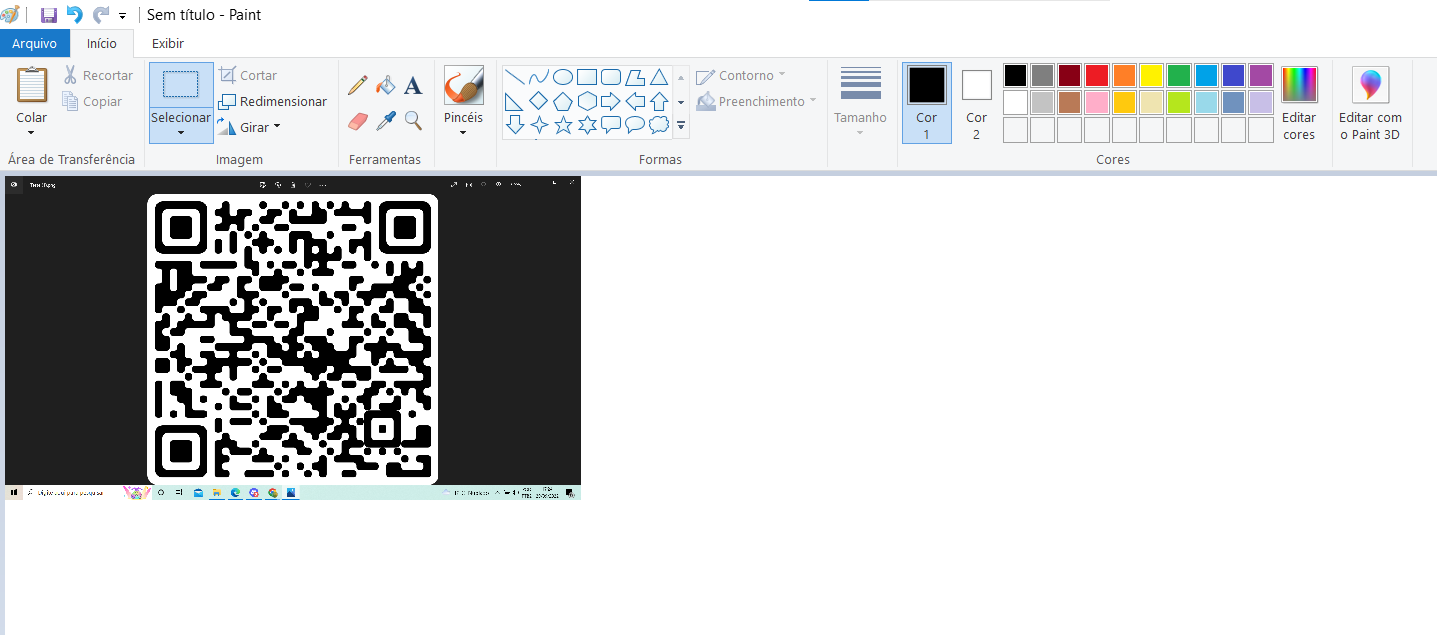
16. Agora você terá o QR code num tamanho adequado para utilização:
Como obter a arte pronta para inserir meu QR code?
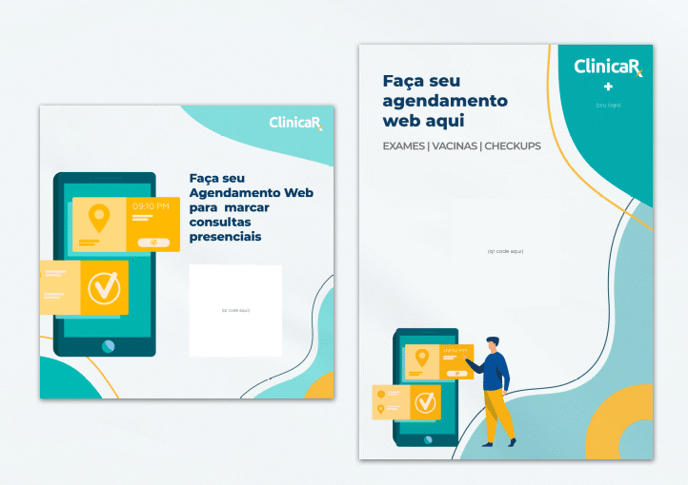
Utilize a arte pronta da Clinicarx. Peça ajuda do responsável de marketing da sua empresa ou de uma gráfica.
- Na página inicial da Plataforma Clinicarx, no menu lateral selecione o ícone "Central do Cliente"
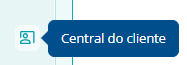 :
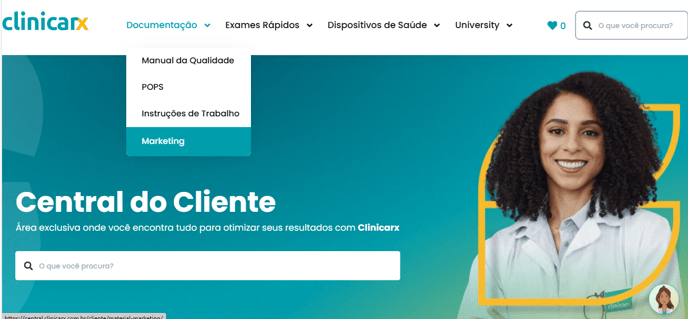
: - Você será redirecionado para a Central do Cliente Clinicarx. No header da página selecione "Documentação" e em seguida "Marketing":
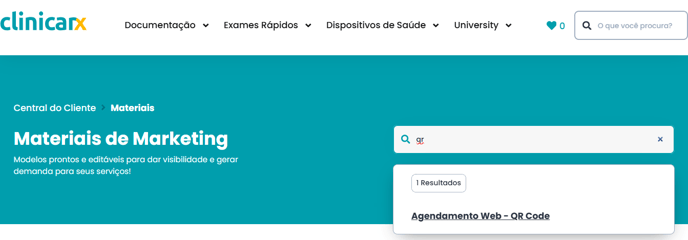
- Na página "Materiais de Marketing" localize "Agendamento Web - QR Code":
- Realize o download do arquivo:
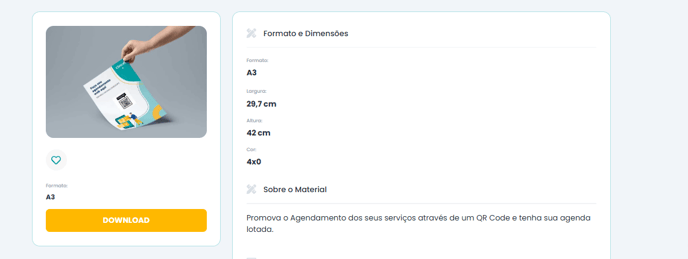
-
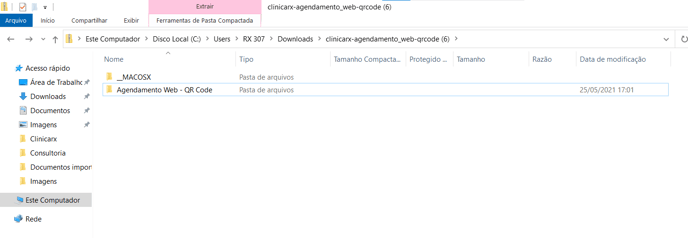
Localize e abra a pasta baixada no seu computador;
- Envie essa pasta para o responsável do marketing ou para uma gráfica:
-
Peça para introduzir o QR code no material online ou impresso:
Artigos relacionados
Como selecionar os serviços para aparecer no agendamento online para o cliente?
Para mais informações, dúvidas e reclamações, acesse o nosso e-mail de suporte: suporte@clinicarx.com.br