![Logo Horizontal-Branca.png]](https://ajuda.clinicarx.com.br/hs-fs/hubfs/Logo%20Horizontal-Branca.png?height=50&name=Logo%20Horizontal-Branca.png)
Vamos abordar uma situação comum que pode surgir durante o atendimento ao paciente. Imagine que você acabou de aplicar uma vacina em um paciente, mas, por um deslize, registrou a vacina errada na plataforma. Como podemos corrigir essa situação?
É importante entender que, por razões legais, após o encerramento do atendimento, não é possível alterar o dado de saúde registrado. O objetivo dessa restrição é garantir a integridade e a fidedignidade dos dados de atendimento em saúde, prevenindo qualquer possível adulteração.
No entanto, a Clinicarx oferece uma solução prática para essas situais: registrar uma errata. Neste tutorial, explicaremos como fazer isso.
Passo a passo
Passo 1: Acesse o histórico de atendimentos do paciente
Primeiramente, acesse a tela "Pacientes" na plataforma Clinicarx. Localize o paciente desejado e clique na opção "Histórico", onde serão listados todos os atendimentos realizados para esse paciente.
Passo 2: Localize o atendimento desejado
Navegue pelo histórico de atendimentos até encontrar o atendimento que precisa ser corrigido.
Passo 3: Acesse o menu do atendimento
No lado direito da tela, no canto superior esquerdo do registro de atendimento, você verá um ícone de menu. Clique nele para abrir as opções do menu.
Passo 4: Selecione a opção "Registrar Correção"
No menu que aparece, clique na opção "Registrar Correção". Isso abrirá um novo campo onde você pode escrever a errata.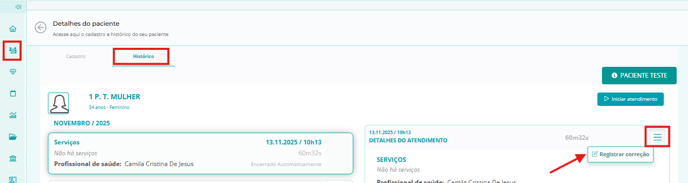
Passo 5: Escreva e salve a errata
No campo fornecido, escreva a errata, explicando que a vacina errada foi registrada por engano. Certifique-se de fornecer detalhes suficientes para que qualquer pessoa que leia a errata possa entender o que aconteceu. Depois de escrever a errata, clique em "Salvar".
Agora, a errata estará visível em todas as visualizações do atendimento, indicando claramente que houve um erro no registro da vacina.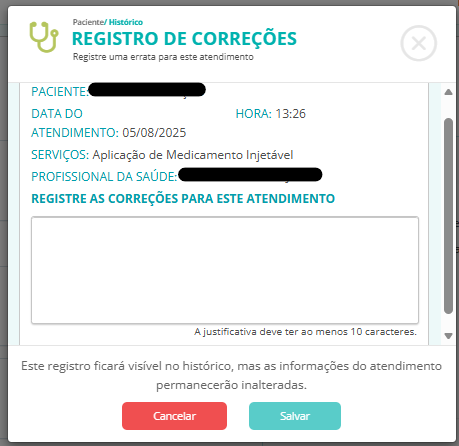
No entanto, ainda precisamos registrar a vacina correta. Para isso, iniciaremos um novo atendimento.
Passo 6: Inicie um novo atendimento
Na tela principal do paciente, clique na opção para iniciar um novo atendimento.
Passo 7: Registre a vacina correta
Durante o novo atendimento, registre a vacina correta que foi aplicada. Certifique-se de que todas as informações estão corretas desta vez.
Passo 8: Encerre o atendimento
Após registrar a vacina correta, prossiga com o atendimento como de costume e, em seguida, encerre o atendimento.
Ao final, uma nova declaração será gerada para o paciente, desta vez com a informação correta sobre a vacina que foi administrada.
Embora possa ser um pouco frustrante cometer um erro durante o registro de uma vacina, esperamos que este tutorial tenha mostrado que é possível corrigir o problema de maneira transparente e ética. Continue fazendo um ótimo trabalho para melhorar a saúde dos seus pacientes!