![Logo Horizontal-Branca.png]](https://ajuda.clinicarx.com.br/hs-fs/hubfs/Logo%20Horizontal-Branca.png?height=50&name=Logo%20Horizontal-Branca.png)
Acessando a agenda
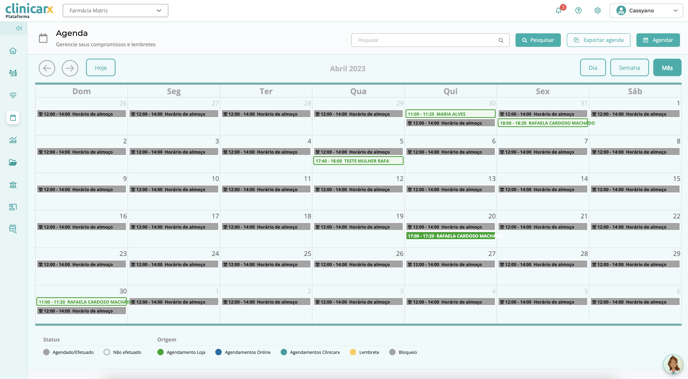
- Na página inicial, clicar no ícone “Agenda
 ” no menu lateral esquerdo;
 -
Caso você tenha mais de uma clínica ou filial cadastrada, um pop-up será exibido para que selecione a filial desejada;
-
O perfil “Profissional de Saúde” possui acesso apenas à agenda da filial à qual está vinculado.
Navegando na agenda
-
Defina sua visualização preferida — diária, semanal ou mensal — utilizando os ícones localizados no canto superior direito da tela;
-
Para encontrar rapidamente um período específico, navegue pelos dias e horários desejados ou clique em “Hoje” para retornar imediatamente à data atual.
Agendando um atendimento ou criando um lembrete na agenda
-
Clique diretamente sobre o horário desejado no calendário da agenda ou, se preferir, selecione o botão “Agendar”;
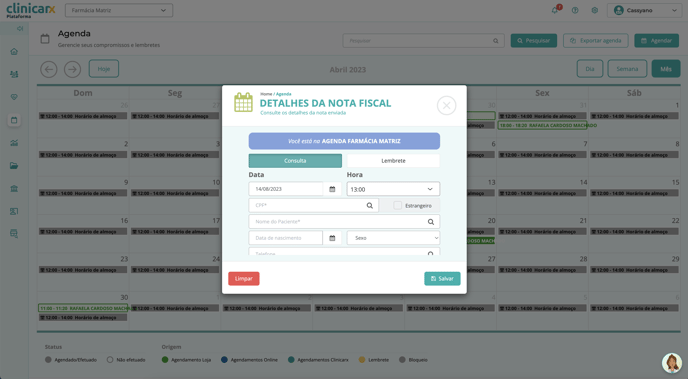
- Em seguida, uma janela será exibida para preenchimento das informações do agendamento.
Agendar um atendimento
- Certifique-se de que a opção "Consulta" está selecionada;
- Confirme data e horário. Existe uma duração padrão do tempo esperado para o atendimento. Essa duração é configurada no cadastro da clínica;
- Busque um paciente já cadastrado ou insira os dados para um novo cadastro. Se for um novo paciente, ele será automaticamente cadastrado na plataforma após o agendamento.
Agendar um lembrete
- Certifique-se de que a opção "Lembrete" está selecionada;
- Confirme os detalhes e horário;
- Atribua um título ao lembrete e, se necessário, adicione descrições adicionais. Quando salvo, o lembrete aparecerá em amarelo na agenda.
Como exportar e imprimir a agenda
É possível exportar todos os compromissos existentes na agenda para uma planilha. Confira como fazer:
- Clique no ícone "Exportar agenda" localizado na lateral superior direita;
- Após selecionar esta opção, uma janela surgirá com detalhes sobre a solicitação do relatório;
- O relatório será processado e, posteriormente, enviado ao seu e-mail. Este processo pode variar em duração, dependendo da quantidade de informações;
- Uma vez concluído, o relatório estará disponível para download em formato .csv. Você pode optar por baixar o documento imediatamente ou solicitar uma atualização;
- Para abrir o relatório, abra o arquivo gerado em um software de edição (como Excel ou Google Sheets) e proceda com a visualização e/ou impressão.
Vídeo tutorial passo a passo:
Dúvidas Frequentes
1. Como bloquear a agenda para horários específicos?Para bloquear a agenda em alguns horários específicos, você pode seguir os seguintes passos:
- Acesse a opção Configurações > Clínicas;
- Selecione a Clínica desejada e clique em "Editar";
- Selecione a aba "Serviços online" e localize a seção Horários de Atendimento e Bloqueios de Agenda;
-
Crie os bloqueios de agenda conforme necessário;
- Clique em Salvar.
Após criar os bloqueios, eles passarão a aparecer automaticamente na agenda da sua farmácia ou consultório.
Além disso, os pacientes não poderão realizar agendamentos nesses horários por meio do sistema de Agendamento Online ou do Marketplace Clinicarx.
2. Como faço um agendamento para um exame rápido ou serviço específico?
No momento do agendamento, não é possível vincular diretamente um serviço ou exame rápido específico. Entretanto, você pode utilizar o campo Observações para registrar qualquer informação relevante sobre aquele agendamento.