![Logo Horizontal-Branca.png]](https://ajuda.clinicarx.com.br/hs-fs/hubfs/Logo%20Horizontal-Branca.png?height=50&name=Logo%20Horizontal-Branca.png)
Índice
O que é o Marketplace da Clinicarx?
Para que ativar meus dados no Marketplace?
Como faço para ativar o Marketplace e Agendamento Online?
Como definir quais serviços aparecerão no Agendamento Online?
Como configurar os dados do Agendamento online?
Como editar os preços dos serviços?
Qual a diferença entre "Agendamento online" e "Marketplace"?
Ambos permitem que seus clientes façam agendamentos pela internet, mas cada um tem características únicas:
1. Agendamento online:
- Cada loja ou rede tem um link exclusivo;
- Vantagem: Possibilita a divulgação específica da sua clínica ou rede,
fortalecendo a fidelidade dos clientes.
2. Marketplace:
-
Reúne todas as farmácias cadastradas em um único lugar;
-
Vantagem: Oferece ao cliente a liberdade de escolher a farmácia mais próxima com o serviço desejado. Não perca a chance de incluir a sua!
O que é o Marketplace da Clinicarx?
É uma plataforma que conecta pacientes às farmácias cadastradas, permitindo que eles encontrem serviços farmacêuticos próximos ao seu endereço, comparem preços e realizem agendamentos online de forma simples e rápida. Ao participar, sua farmácia ganha visibilidade e atrai novos clientes que buscam praticidade e confiança.

Para que ativar meus dados no Marketplace?
Pense na praticidade para o seu cliente ao agendar um serviço.
Ele prefere ir até a farmácia só para marcar um horário ou fazer isso com conforto, direto de casa ou do trabalho?
É por isso que você deve ativar seus dados no Marketplace da Clinicarx. Assim, sua farmácia aparecerá na lista de opções para o cliente escolher, agendar o serviço desejado e até consultar o preço definido por você. Mais visibilidade, mais conveniência, mais clientes!
Como faço para ativar o Marketplace e Agendamento Online?
- Seleção: Na página inicial, clique no ícone de engrenagem no menu superior da página e selecione "Clínicas";
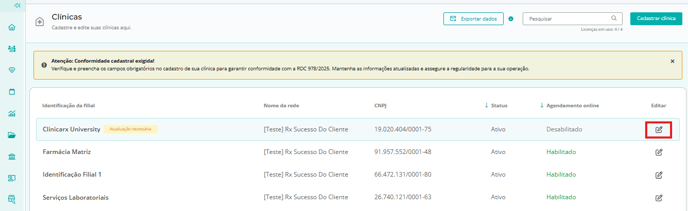
- Na página de "Clínicas", escolha a clínica que deseja e clique em "Editar":
-
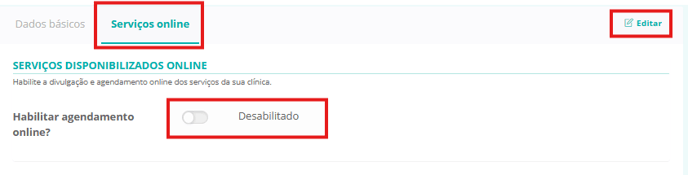
- Clique na aba "Serviços online";
- Clique no botão de "Editar";
- Ao lado da frase "Habilitar agendamento online", clique no botão para habilitar:
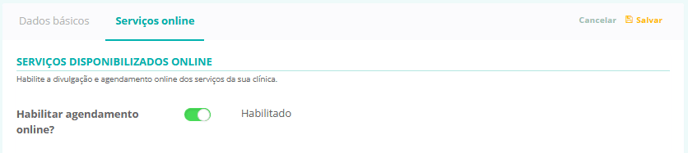
- O botão ficará verde quanto estiver habilitado, Clique em "Salvar" para confirmar a habilitação do Agendamento Online:
Como definir quais serviços aparecerão no Agendamento Online?
1. Ao habilitar o Agendamento Online, o botão ficará verde e você poderá escolher quais serviços deseja disponibilizar para seus pacientes visualizarem e agendarem:
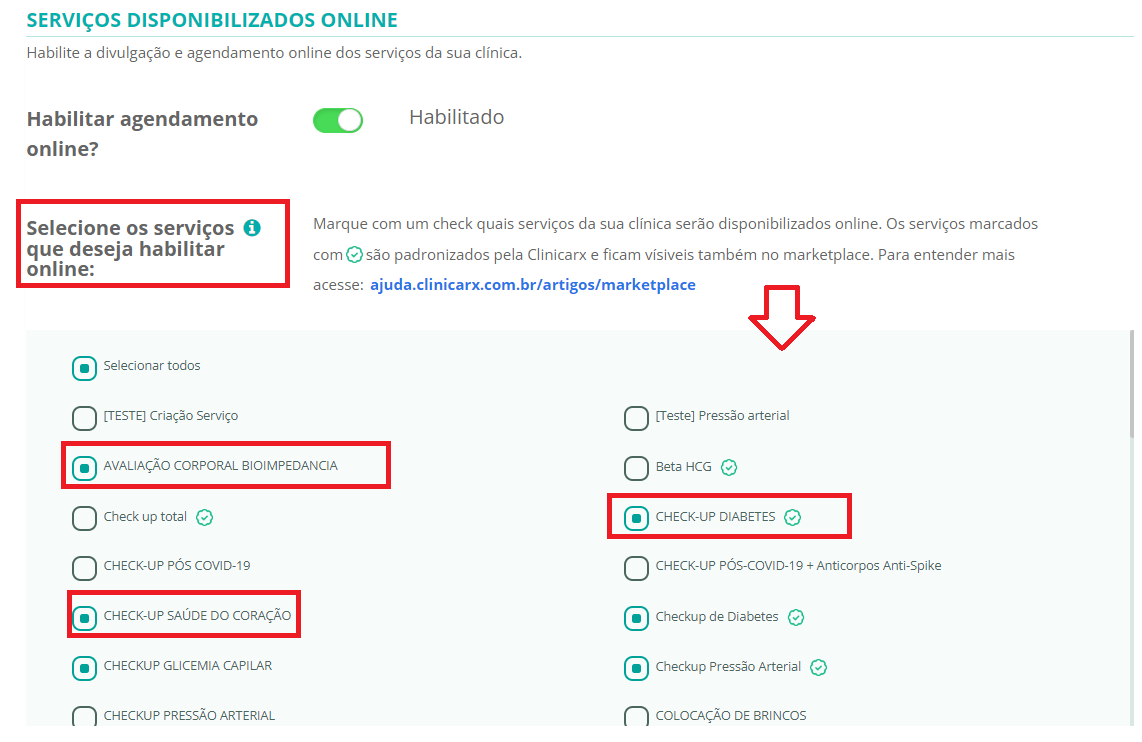
2. Dê um clique em "Selecionar todos" para que todos os serviços sejam selecionados:
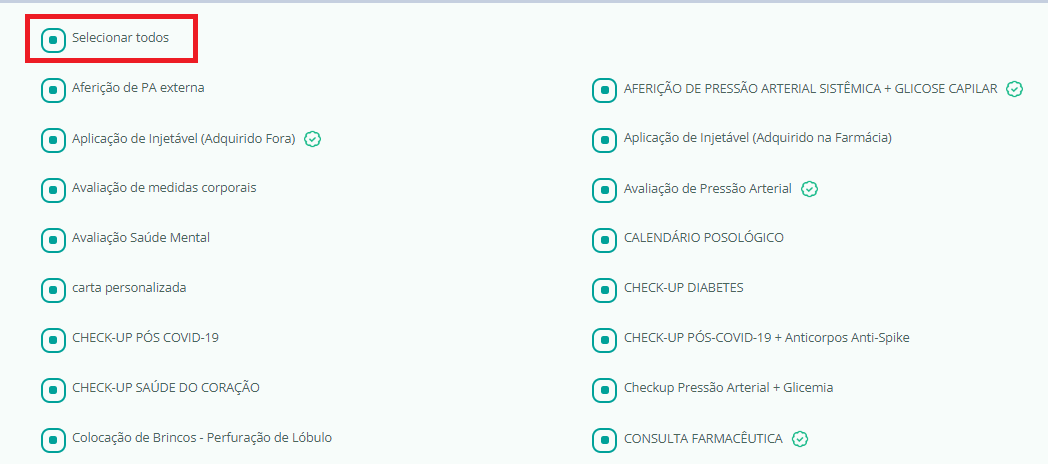
3. Se você clicar novamente, vai limpar todas as seleções e você poderá clicar apenas nos serviços desejados:
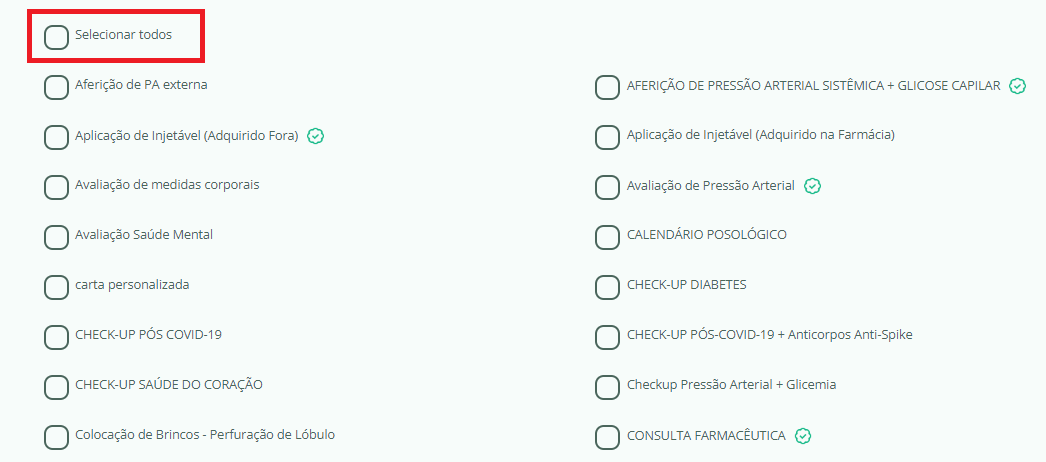
4. Selecione os serviços que deseja deixar disponíveis no Marketplace.
Atenção: Este símbolo  indica serviços padronizados pela Clinicarx, que também serão exibidos no Marketplace.
Como configurar os dados do agendamento?
Antes de divulgar o link para seus clientes, confira se todos os dados da agenda estão configurados corretamente.
Isso evita problemas como:
- Agendamento no horário de almoço do farmacêutico, porque não foi configurado o bloqueio para esse período.
- Agendamento em um dia em que a loja não abre, por falta de definição dos dias de atendimento.
- Agendamento fora do expediente do farmacêutico, porque não foram ajustados os horários de início e término do expediente.
Essas situações podem comprometer a credibilidade do seu serviço, por isso essa etapa é essencial!
Importante: A configuração deve ser feita por clínica, pois cada unidade pode ter horários, dias de atendimento e intervalos diferentes.
Passos para a configuração
1. Em "Horários e bloqueios para agendamento online", configure a "Duração padrão do atendimento". Ou seja, quanto tempo em média você leva para atender um paciente? Selecione a opção mais adequada à sua realidade: 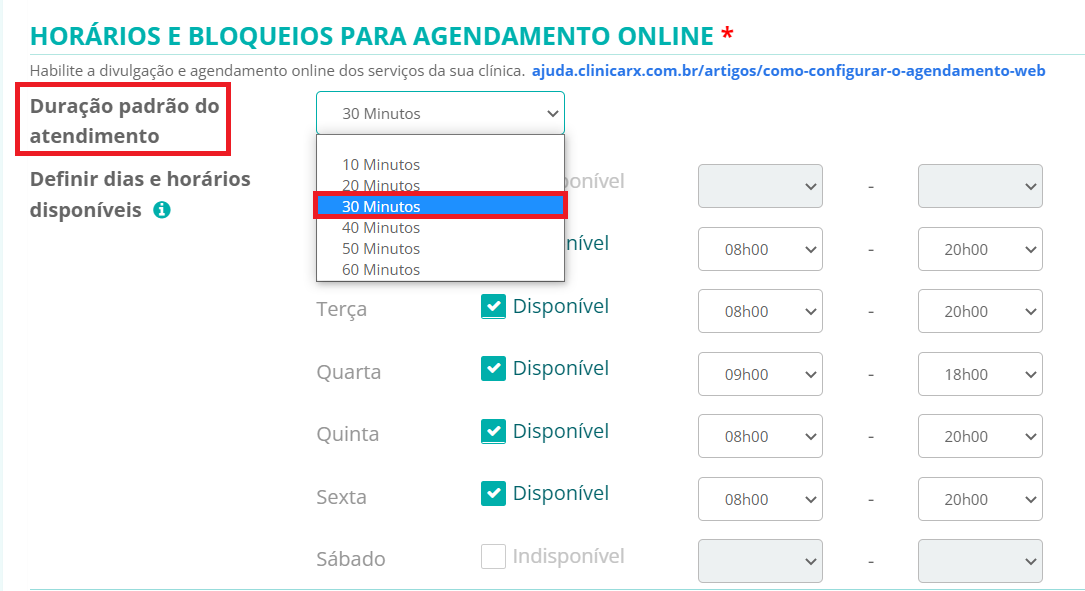
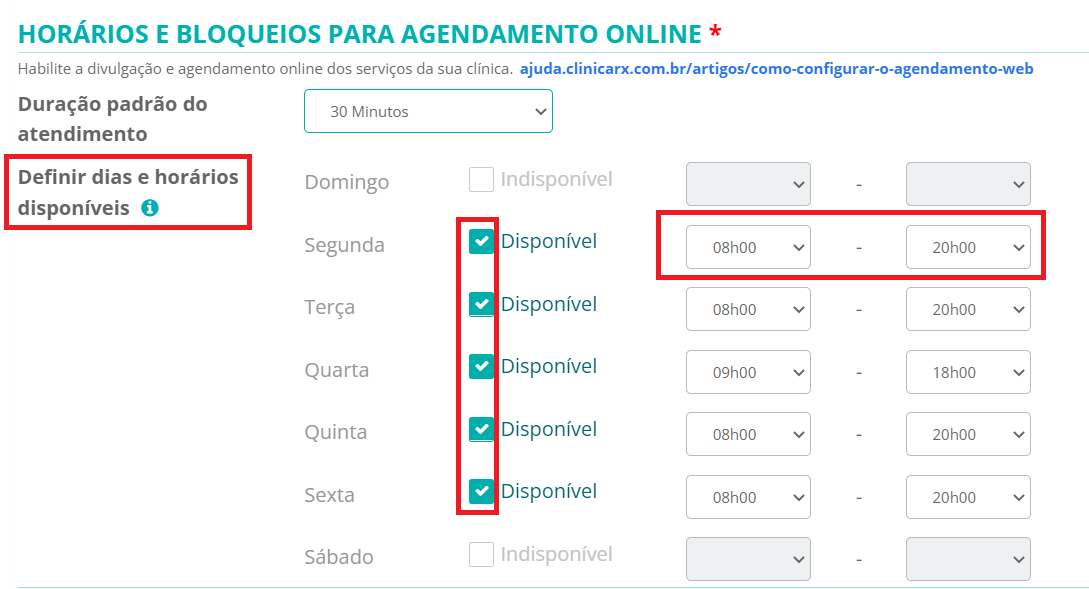
2. Em seguida, defina os dias de semana que a loja atende, marcando os quadradinhos. Após isso, você deverá colocar os horários de início e fim do expediente para cada dia da semana:
3. Depois você irá configurar os dados de bloqueio da agenda. Crie o nome do bloqueio. Ex: intervalo, horário de almoço, feriado:
A permissão de realizar o bloqueio do Agendamento Web e horários personalizados por dia da semana só é disponibilizado ao usuário Admin, Gerente Regional ou Gerente.
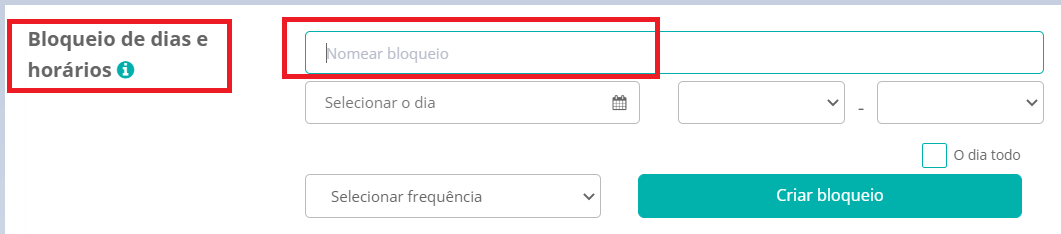
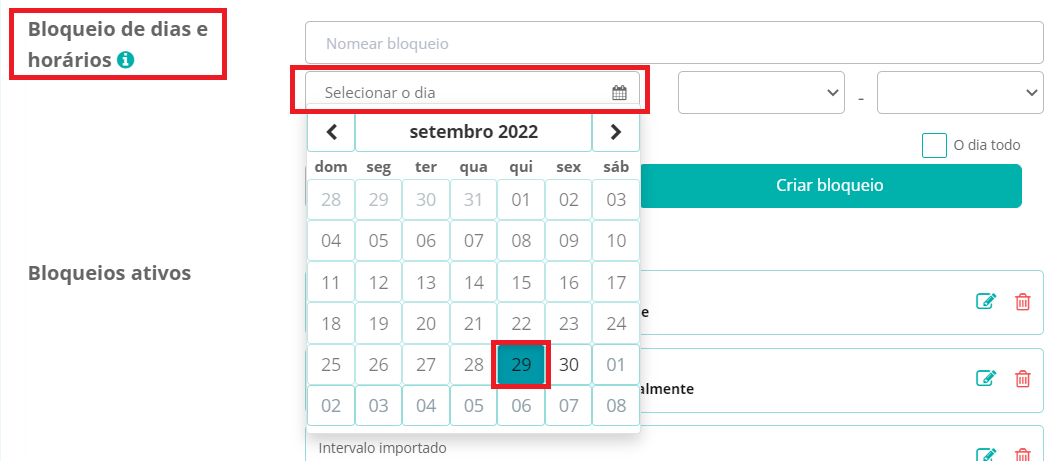
4. Selecione o(s) dia(s) que deseja bloquear:
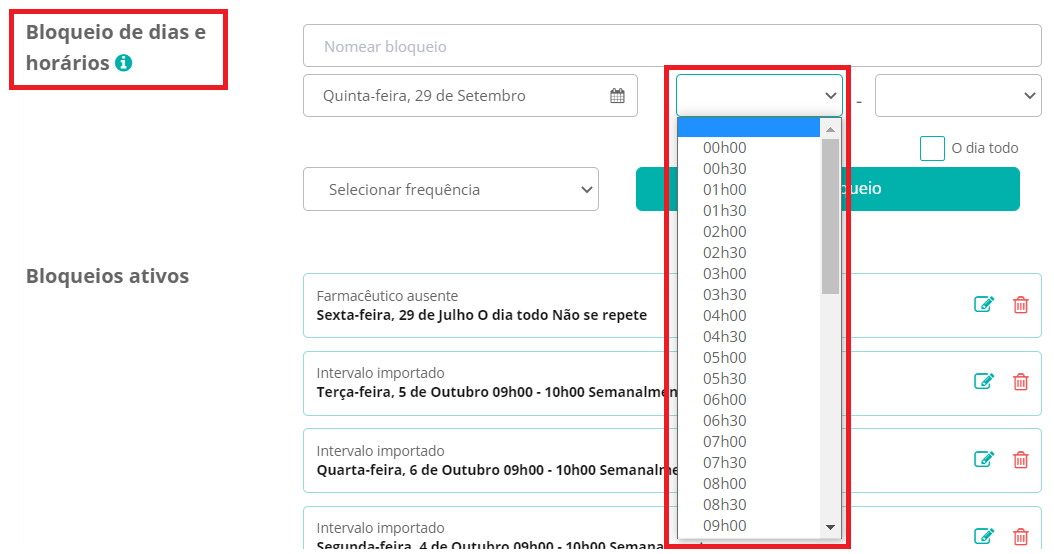
5. Selecione o horário de início do bloqueio:
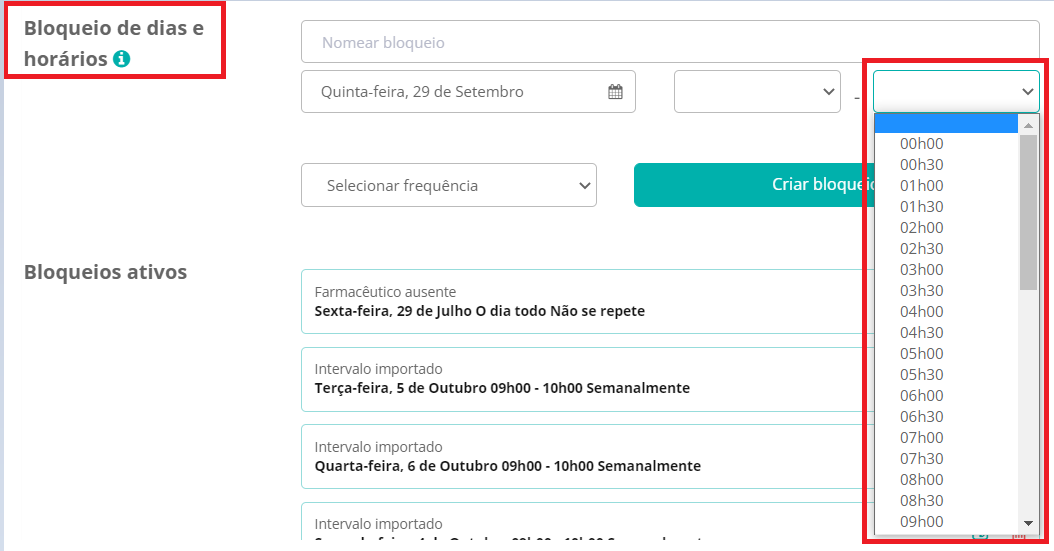
6. Selecione o horário de final do bloqueio:
7. Você tem a opção também de marcar "O dia todo":
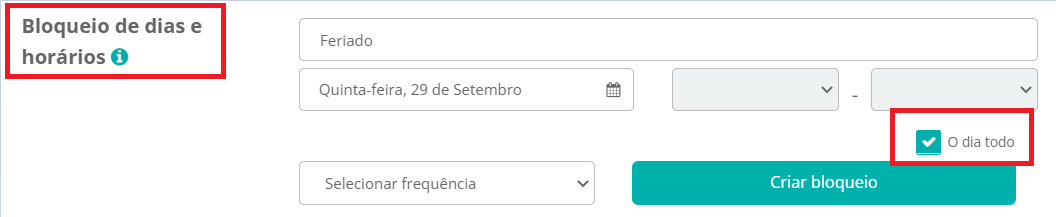
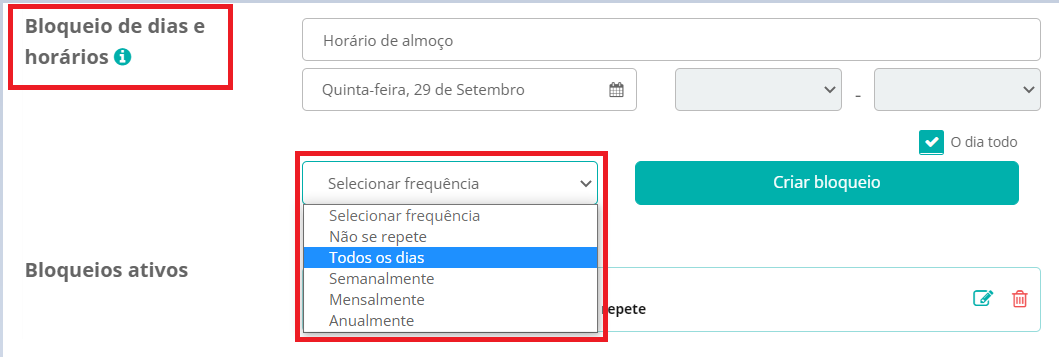
8. Agora selecione a frequência em que esse bloqueio se repetirá. É como se você fosse configurar o despertador do seu celular, com as opções:
a) "Não se repete" (é só para aquele dia específico - por exemplo, atestado médico do farmacêutico que faz serviços);
b) "Todos os dias" (bloqueará todos os dias no horário que você definiu, a partir da data que você selecionou anteriormente - por exemplo, para horário de almoço e intervalo);
c) "Semanalmente" (bloqueará um determinado dia de semana e horário selecionado - por exemplo, para reunião semanal com todos os colaboradores);
d) "Mensalmente" (bloqueará, a partir da data selecionada, uma vez a cada mês - por exemplo, para balanço mensal);
e) "Anualmente" (bloqueará aquela data selecionada para todos os anos seguintes - por exemplo, para feriados, se a loja não for abrir).
9. Clique em "Criar bloqueio" e confira, logo abaixo, os bloqueios que foram criados:
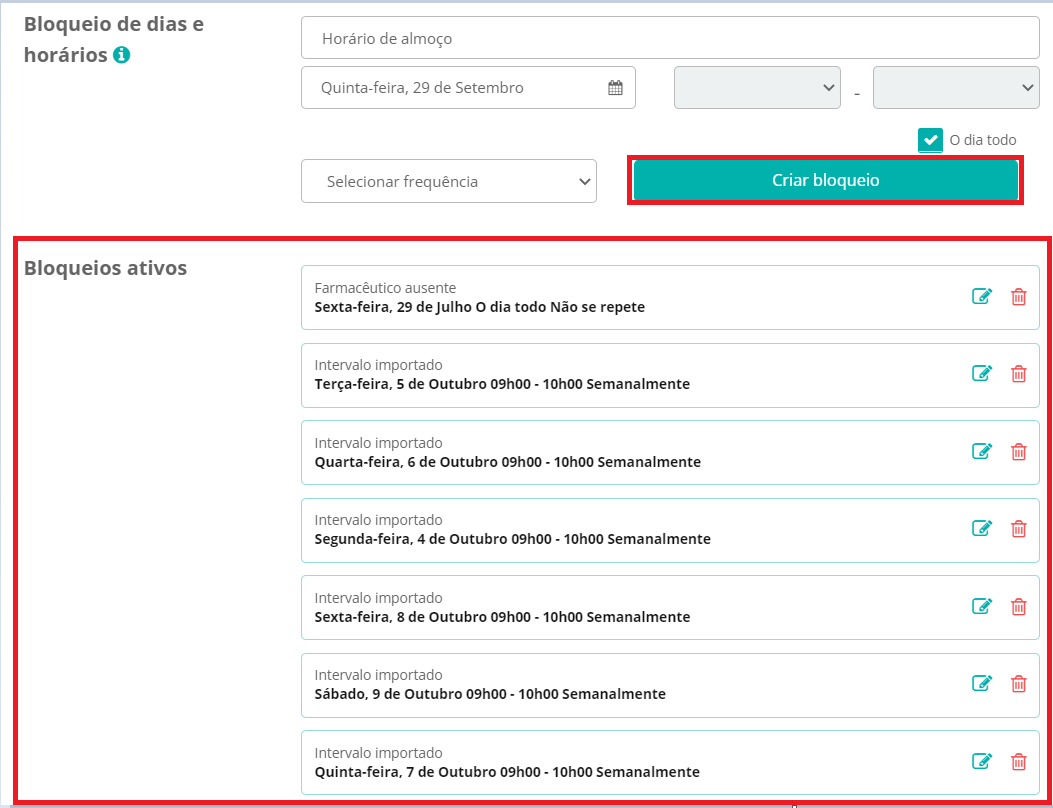
Perceba que você pode editar (no ícone azul) ou excluir (no ícone de lixeira vermelha) cada um dos bloqueios criados.
10. Agora preencha o número de salas de atendimento que você possui:
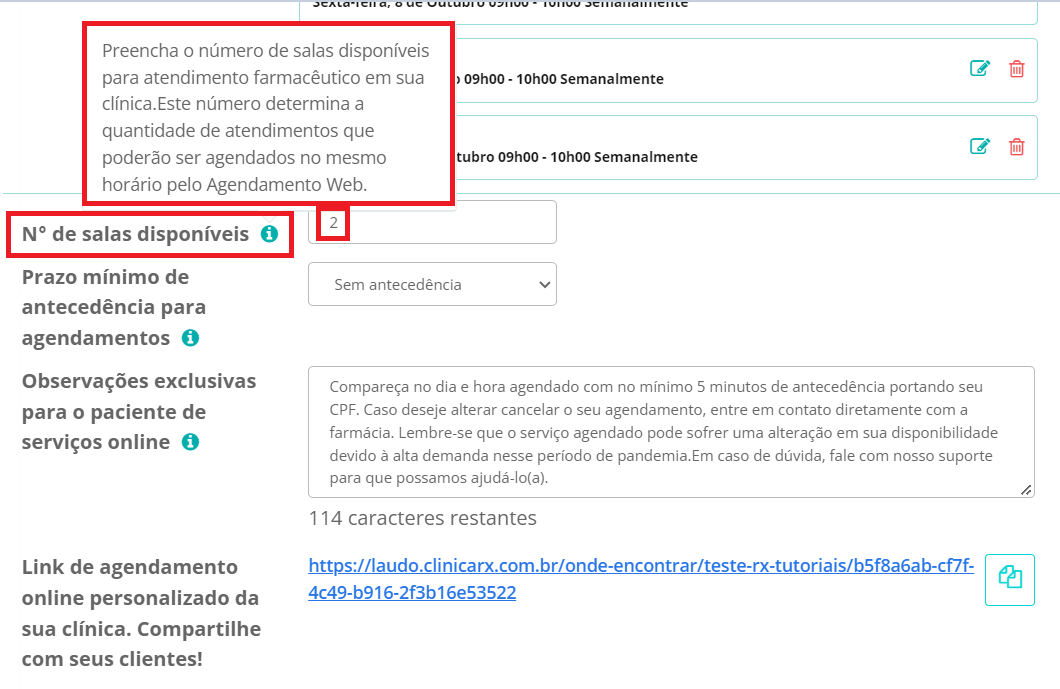
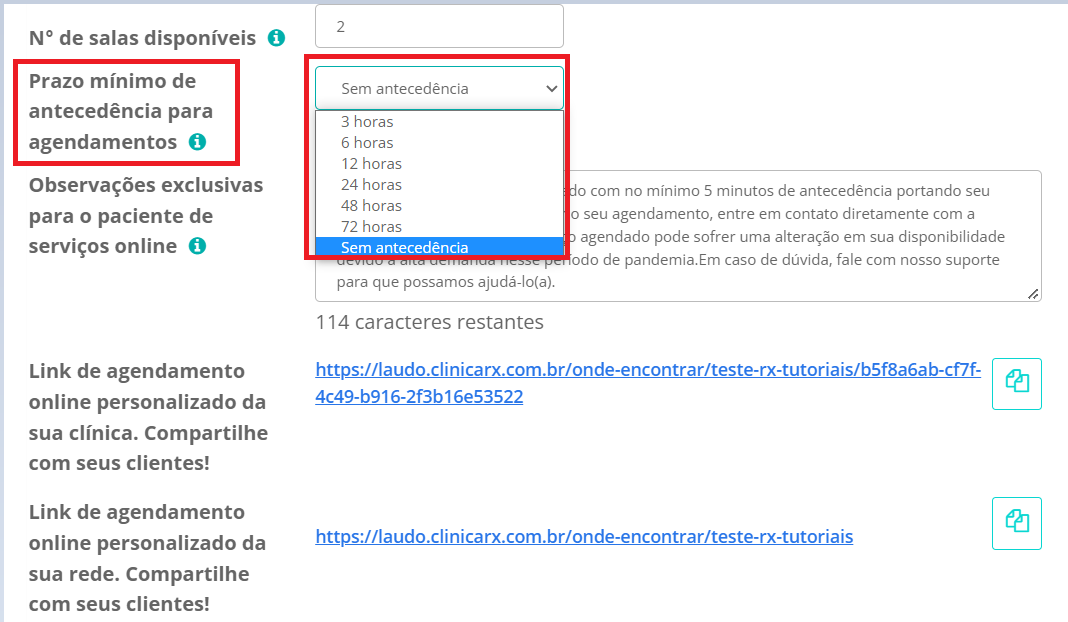
11. Defina o prazo de antecedência para agendamentos, ou seja, a partir de quantas horas de antecedência o seu paciente poderá marcar o agendamento na sua loja:
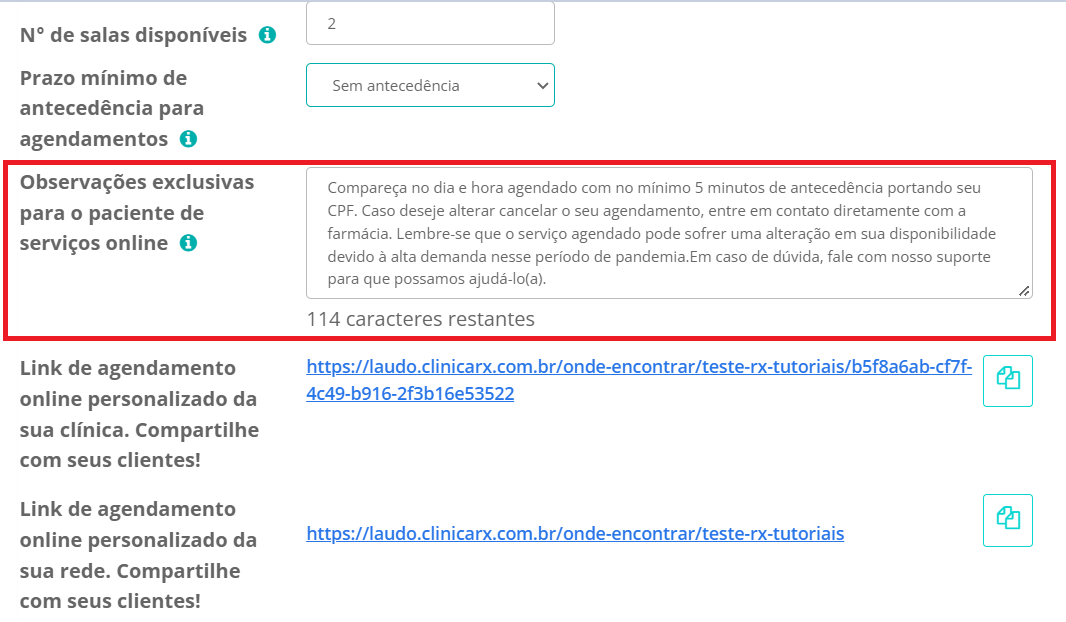
12. Já temos uma mensagem padrão que seu paciente receberá após o agendamento, mas se necessário você tem a possibilidade de editar:
AVISO: Os links de Agendamento Online não estão disponíveis para o Plano Mais Clientes.
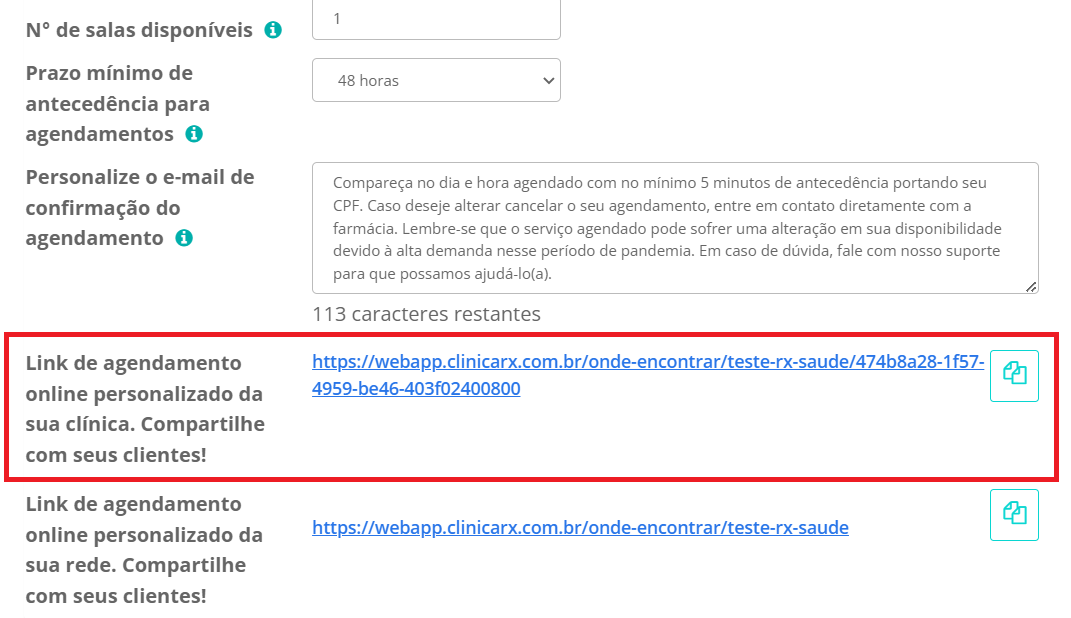
13. Como já mencionado, o primeiro link é o exclusivo da loja:
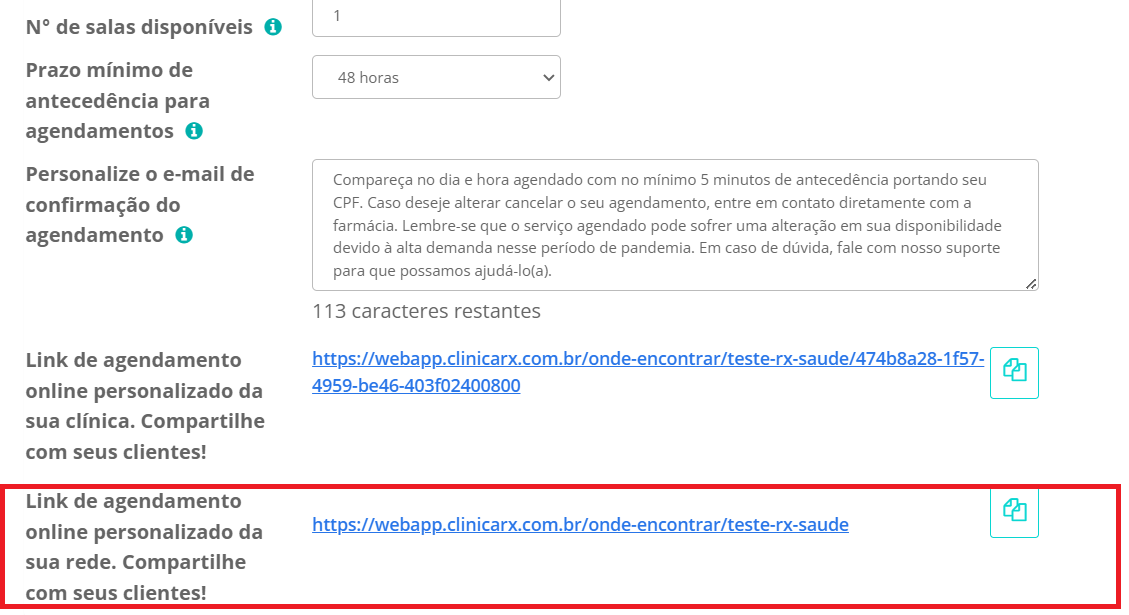
14. E o segundo link? É útil principalmente para proprietários de mais de uma loja (como redes). Ele vai mostrar todas as lojas da sua rede de farmácias:
⚠️ Importante: Verifique todos os campos obrigatórios na aba de dados básicos da sua clínica e na aba de serviços online. Caso algum campo obrigatório não esteja preenchido em uma dessas abas, a confirmação de salvamento não será realizada.
Dica prática 👍
Copie e cole o link do agendamento online e divulgue no Google Meu Negócio e em redes sociais (Facebook, Instagram, WhatsApp, LinkedIn).
Você pode colocar um texto chamando o cliente para fazer o agendamento de serviços na sua farmácia e dizer que basta clicar no link.
Como editar os preços dos serviços?
IMPORTANTE: Se os serviços não tiverem preço configurado, eles não aparecerão na lista quando o paciente buscar pelo CEP da sua clínica.
✅ O preenchimento do preço é obrigatório.
Antes de divulgar o link para seus clientes, certifique-se de que todos os preços dos serviços estejam corretos. Isso evita problemas como:
- O cliente agenda um serviço informado como R$10,00, mas ao chegar na loja descobre que custa R$20,00. Essa situação pode gerar frustração e até desistência.
Observação: A configuração deve ser feita por rede.
Não se preocupe: esse processo é feito apenas uma vez, e você só precisará fazer alterações quando necessário.
Caso opte pelas sugestões de preço da Clinicarx, não será preciso modificar nada.
1. Na página inicial, clique no ícone de engrenagem no menu superior da página e selecione "Serviços":
2. Pesquise pelo serviço desejado na barra de busca ou clique no serviço: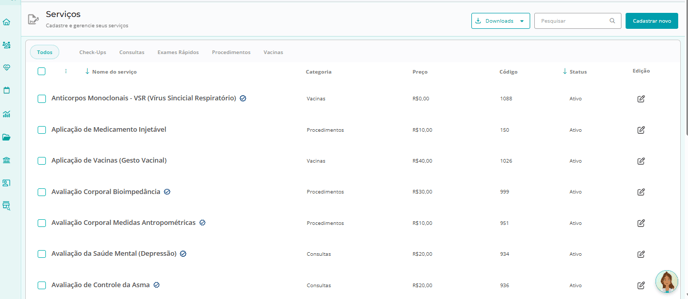
3. Clique no ícone de "Edição";
4. Modifique o preço para o valor que você realmente vai cobrar:

5. Preencha os campos obrigatórios e clique em "Salvar", bem no final da página:
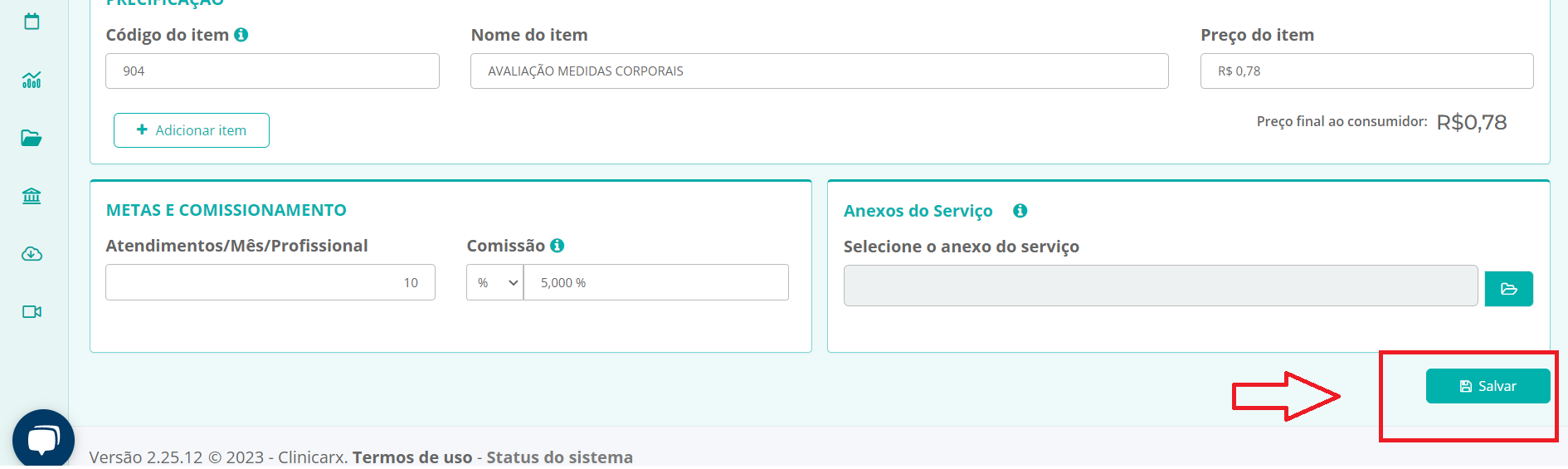 6. Pronto! O preço que vai aparecer para o cliente será o valor que você estipulou.
Como atualizar os dados?
Mantenha sempre os dados das clínicas atualizados, assim como os preços.
Isso é de extrema importância, pois são esses dados que aparecerão no Marketplace.
Para entender como atualizar os dados das clínicas, Clique aqui.
Para entender como atualizar preços, Clique aqui.