![Logo Horizontal-Branca.png]](https://ajuda.clinicarx.com.br/hs-fs/hubfs/Logo%20Horizontal-Branca.png?height=50&name=Logo%20Horizontal-Branca.png)
Para quem está disponível?
Usuários: todos, porém com ressalvas (que serão explicadas aqui).
Índice
Para que buscar um paciente cadastrado?
Como vincular um paciente à filial onde será atendido?
Como buscar um paciente cadastrado na filial onde eu trabalho?
Como buscar um paciente cadastrado em outras filiais?
O que fazer se o paciente estiver com cadastro inativo e quiser ser atendido?
Para que buscar um paciente cadastrado?
a) Para iniciar um atendimento com ele;
b) Para consultar o histórico do paciente;
c) Para editar os dados cadastrais;
d) Para verificar data do próximo agendamento.
Considerando a LGPD, realizamos uma vinculação entre paciente e filial para restringir o acesso aos dados dos pacientes pelos nossos usuários.
Como vincular um paciente à filial onde será atendido?
1. Se você tentar cadastrar um paciente e a opção "Todas as clínicas" estiver selecionada, você receberá um aviso: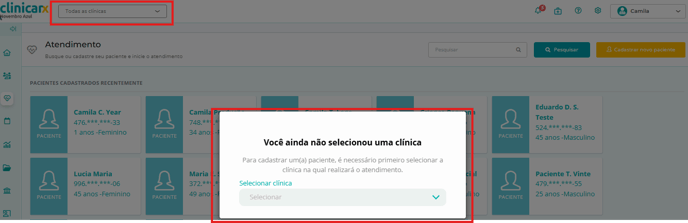
2. O aviso é "Você ainda não selecionou uma clínica. Para cadastrar um(a) paciente, é necessário primeiro selecionar a clínica na qual realizará o atendimento". Selecione a clínica para prosseguir;
3. Assim, na hora do cadastro, seu paciente fica vinculado à filial onde está sendo atendido.
Como buscar um paciente cadastrado na filial em que você trabalha?
O paciente ficará vinculado somente à filial na qual ele foi cadastrado e a todas as filiais em que ele teve um atendido concluído.
Diferentes perfis de usuário possuem diferentes acessos à visualização e busca por pacientes.
- ADMIN: Visualiza e consegue buscar por CPF, nome, e-mail ou telefone TODOS os pacientes da sua rede, uma vez que estão vinculados à todas as filiais da rede;
- GERENTE, PROFISSIONAL DE SAÚDE, TÉCNICO E AUXILIAR: Visualiza e consegue buscar por CPF, nome, e-mail ou telefone SOMENTE os pacientes vinculados à filial em que trabalham;
- GERENTE REGIONAL E FARMACÊUTICO VOLANTE/FERISTA/FOLGUISTA/PLANTONISTA: Visualiza e consegue buscar por CPF, nome, e-mail ou telefone SOMENTE os pacientes vinculados às filiais em que trabalham.
1. Na página inicial da Clinicarx, no menu lateral esquerdo, clique no ícone referente à "Pacientes";
2. Na caixa "Pesquisar", busque pelo CPF, nome, e-mail ou telefone do paciente que deseja encontrar: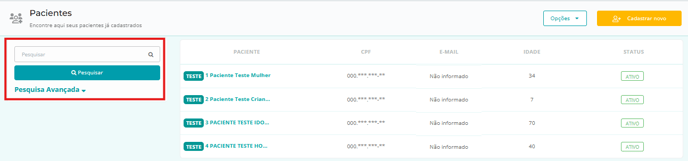
3. Clique no nome do paciente para exibir as informações de "Cadastro" e "Histórico":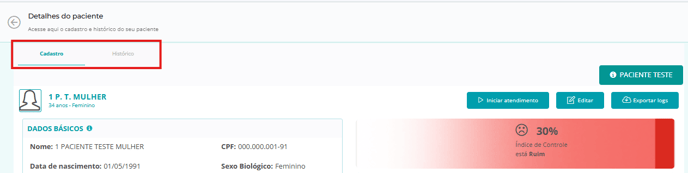
4. Aqui é possível iniciar um atendimento clicando em "Iniciar atendimento";
5. Aqui é possível Consultar/Editar os dados do seu paciente: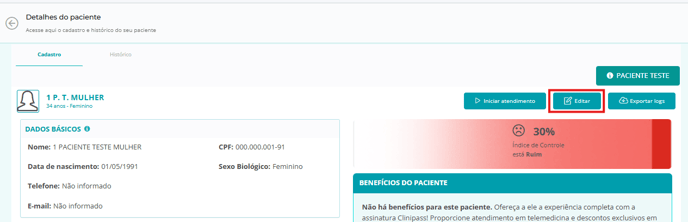
6. Aqui é possível verificar quando foi o último atendimento: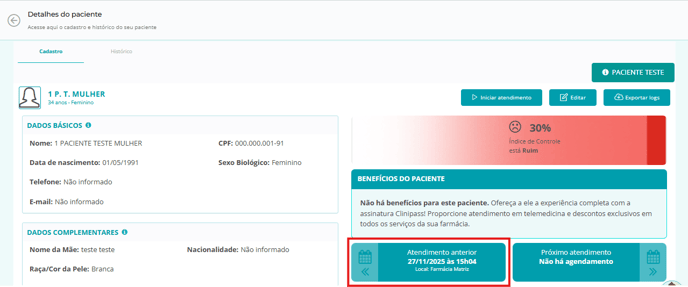
7. Aqui é possível verificar próximo agendamento: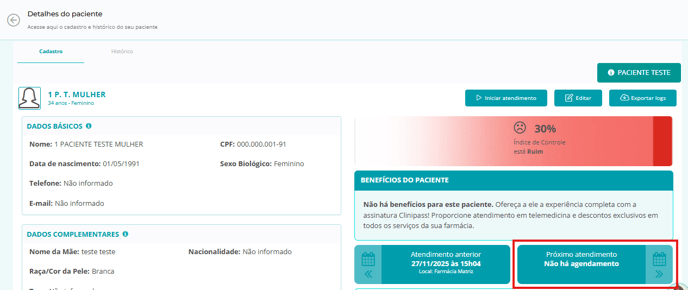
8. Aqui é possível ver um breve histórico de compra de serviços (serviços vinculado a atendimentos realizados com o paciente):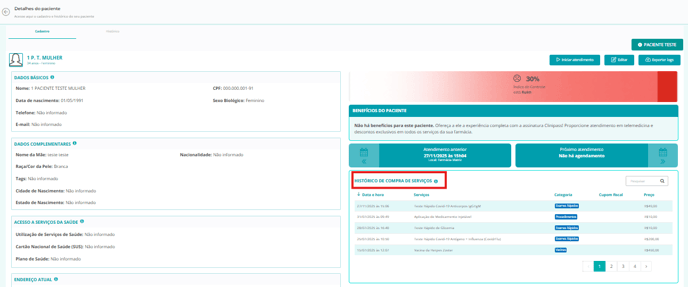
Pontos de atenção
-
Quando um atendimento é cancelado, nenhum vínculo deve ser estabelecido entre paciente x filial. O vínculo somente será estabelecido após encerrar um atendimento;
-
Pacientes menores de idade com pais estrangeiros, poderão ser pesquisados em toda a rede e pelo nome (Exceção para ausência de CPF em ambos os cadastros).
Como buscar um paciente cadastrado em outras filiais?
1. A localização de qualquer paciente cadastrado na rede pode ser feita por qualquer usuário por meio da pesquisa por CPF completo: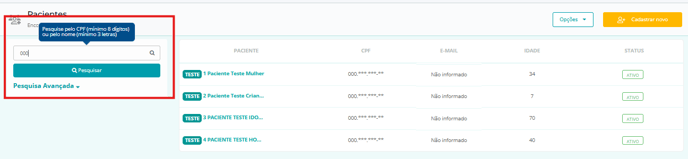
2. Caso um usuário acesse os detalhes de um paciente que não tem vínculo com a(s) filial(is) onde trabalha, a aba de histórico fica bloqueada até a realização de um atendimento bem sucedido àquele paciente naquela filial: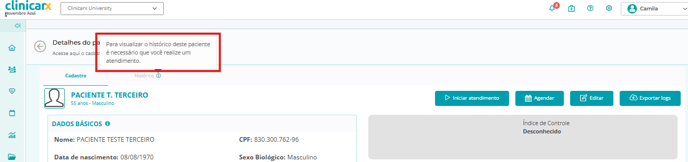
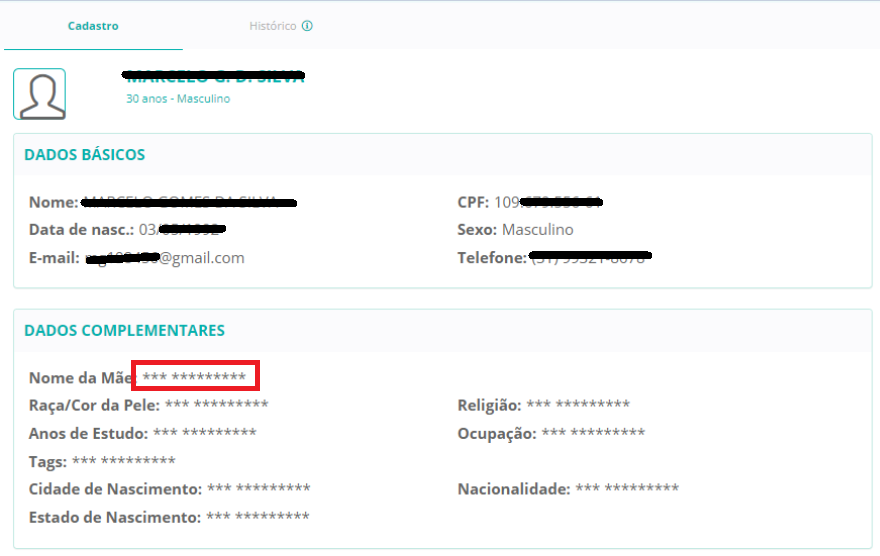
3. Na aba de cadastro apenas as informações dos “Dados Básicos” ficaram aparentes. As informações de “Dados Complementares”, “Acesso à serviços da saúde”, “Endereço”, “Farmacêutico de referência” e “Responsável / Cuidador / Profissional da saúde 1” ficam anonimizadas com "*":
Como localizar o cadastro de um paciente menor de idade?
Ao utilizar a busca de pacientes, é possível localizar o cadastro de um paciente menor de idade seguindo as orientações abaixo:
-
Realização da busca simples: Na tela de pacientes, você verá um campo de pesquisa na parte superior. Esta é a Busca Simples, que não inclui a Pesquisa Avançada. Os pacientes podem ser buscados por Nome, E-mail, CPF ou Telefone;
-
Realizando a busca: Digite os primeiros caracteres do nome, e-mail, CPF ou telefone do paciente menor de idade que você deseja localizar. Ao realizar a busca, os resultados aparecerão em uma lista à direita;
-
Ordenação dos resultados: A lista de resultados pode ser ordenada para melhor visualização. A busca levará em consideração a sequência alfabética/numérica inserida. Os pacientes com a sequência digitada serão exibidos no topo, seguidos pelos demais que contenham a mesma sequência;
-
Pesquisa avançada (Opcional): Além da busca simples, a plataforma oferece uma Pesquisa avançada para aplicação de filtros. Esta opção fica fechada até que você a selecione. É possível aplicar diversos filtros, como Atendimento no Período, Sexo, Idade, Nome da Mãe, CPF do Responsável, Tags, Plano de Saúde, Prescrição, Vacinas, Serviços, Procedimentos, Condição de Saúde, Tratamento, Exames, Profissional de Saúde de Referência e mais;
-
Premissas dos filtros avançados: Os filtros são cumulativos, o que significa que você pode combinar diferentes filtros para refinar a busca. Por exemplo, você pode procurar por pacientes com uma determinada condição de saúde e que tenham recebido um tratamento específico.
Voltar para o início
O que fazer se o paciente estiver com cadastro inativo e quiser ser atendido?
Qualquer paciente que é inativado na plataforma não tem nenhum cadastro aparente para realização de atendimentos e nem para visualização do histórico.
Uma vez que o paciente seja inativo e deseje realizar novos atendimentos deverá ser feito um novo cadastro para o mesmo.
Realizando a busca feita pelo Nome Completo do paciente inativo você não encontra o cadastro, apenas se buscar pelo CPF completo.
Cadastro ativo:

Cadastro Inativo:

Observação
Após a inativação, o paciente irá receber um e-mail informando que seu cadastro esta inativo na rede.
Vídeo com o passo a passo
Para mais informações, dúvidas e reclamações, acesse o nosso e-mail de suporte: suporte@clinicarx.com.br