![Logo Horizontal-Branca.png]](https://ajuda.clinicarx.com.br/hs-fs/hubfs/Logo%20Horizontal-Branca.png?height=50&name=Logo%20Horizontal-Branca.png)
Configurar uma clínica para agendamentos online
Como saber quem editou algum dado na clínica?
Como visualizar os dados de todas as clínicas de forma fácil?
Como cadastrar uma clínica
-
Acesso à plataforma: Faça login na plataforma Clinicarx. Se você é um novo usuário, uma clínica será criada automaticamente, porém sem dados preenchidos. Assim que acessar pela primeira vez, você poderá atualizar e completar essas informações;
-
Navegação: Na página inicial, clique no ícone de engrenagem localizado no menu superior e selecione “Clínicas”:
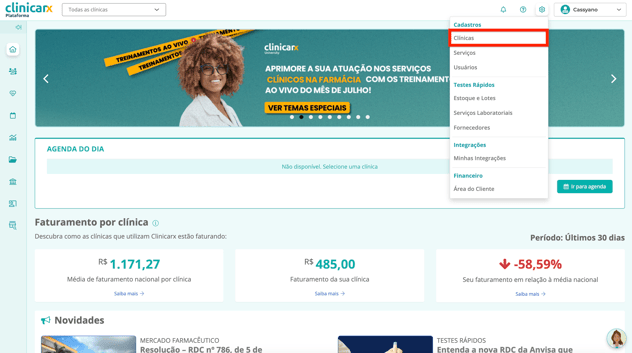 Verifique sempre o número de licenças em uso e o total permitido pelo seu plano. Ao atingir o limite, não será possível criar novas clínicas:
-
Cadastro: Clique no botão "Cadastrar clínica":

- Dados básicos: Preencha todos os campos obrigatórios do dados básicos de cadastro.
Se você inserir o CNPJ e clicar em buscar, a plataforma buscará automaticamente algumas informações. Caso não localize, você deverá preenchê-las manualmente: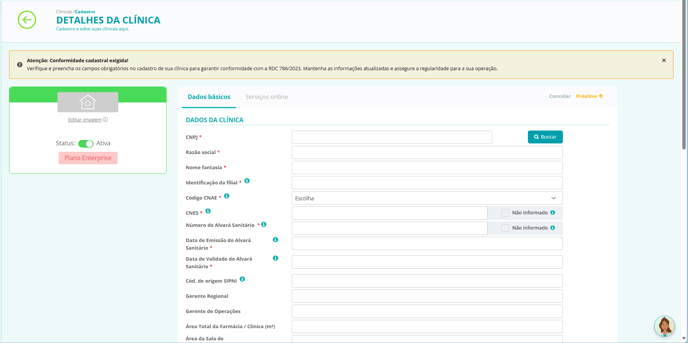
Os dados básicos incluem CNPJ, Razão social, Nome fantasia, Identificação da filial (apenas, se você possuir mais de uma), Código CNAE, CNES, Número do Alvará Sanitário, Data de emissão do Alvará Sanitário, Data de Validade do Alvará Sanitário e tipo de empresa. Se a clínica aplica vacinas, preencha também o Cód. de origem SIPNI.
Importante: Tenha atenção se a sua clínica ainda está em processo de obtenção do CNES ou do alvará, pois você estará irregular e pode sofrer sanções. Enquanto isso, para conseguir completar suas configurações nesta página, utilize a opção de não informar.
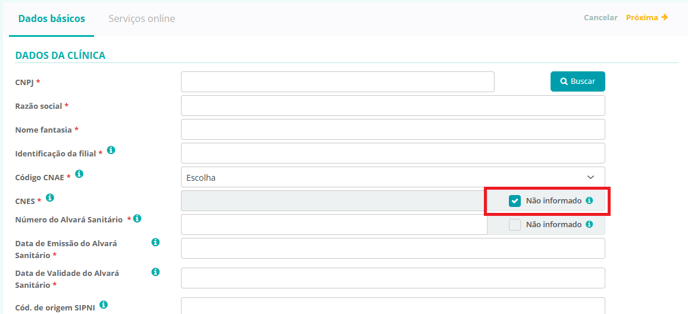
É de extrema importância que essa seja uma configuração temporária, até que a documentação seja regularizada.
-
Dados de contato: Preencha os dados de contato obrigatórios. Ao informar o CEP, o Fuso horário será preenchido automaticamente. Se isso não acontecer, você terá que inserir o fuso horário manualmente.
-
Termo de compromisso: Para finalizar, marque que concorda com os termos de compromisso e clique em "Próxima" para salvar essas informações.
-
Ativação do agendamento online: Após as definições básicas de sua clínica, usufrua completamente dos recursos que a Plataforma oferece para o seu negócio habilitando os serviços online.
O que são os serviços online?
A Clinicarx cria para você uma solução digital para você poder gerenciar a realização de serviços na sua farmácia e fornecer atendimentos mais satisfatórios aos seus pacientes. Assim, você terá a sua disposição:
- Um link exclusivo da sua clínica, atualizado com os horários de atendimento que você configurar. Isso permitirá que você compartilhe com seus pacientes e gere agendamentos de serviços no seu ponto de saúde;
- Exibição da sua clínica como ponto de saúde para atendimento no site principal da Clinicarx, o que também gera visibilidade para a realização de serviços por você.
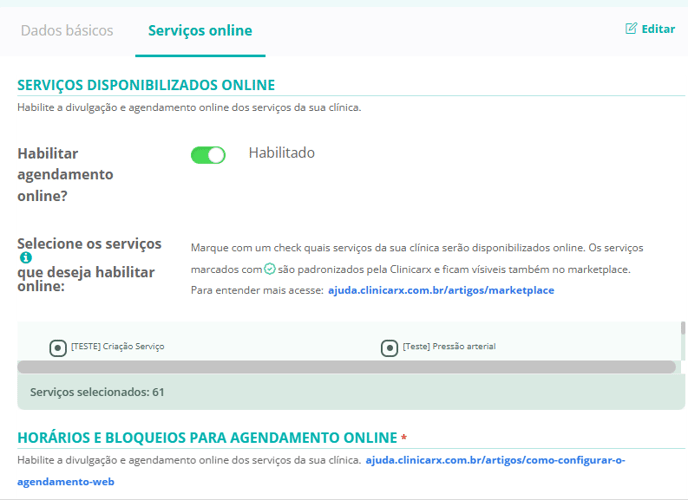
- Configurações dos serviços online: Preencha as configurações informando os serviços disponíveis no seu negócio para agendamento. Defina os serviços que ficarão disponíveis, a duração padrão do atendimento, os dias e horários disponíveis, número de salas e eventuais horários de indisponibilidade/bloqueio. Após, basta concordar com os termos e "Salvar":
-
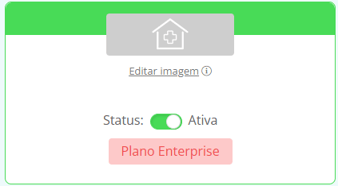
Personalize com a sua marca: Insira o logotipo da sua clínica clicando em "Editar imagem", no card que se localiza ao lado esquerdo das configurações de sua clínica:
Como editar uma clínica
-
Seleção: Na página inicial, clique no ícone de engrenagem no menu superior da página e selecione "Clínicas";
-
Na página de "Clínicas", escolha a clínica que deseja e clique em "Editar":
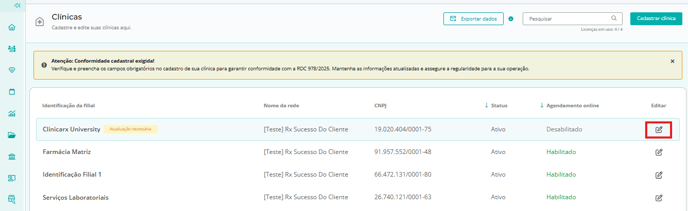
- Importante: A tag "Atualização necessária" indicará as clínicas que estão configuradas com informações obrigatórias faltantes, como por exemplo o CNES. Nestes casos, é sempre importante que você faça a edição, completando com os dados exigido para garantir a conformidade cadastral da sua clínica:
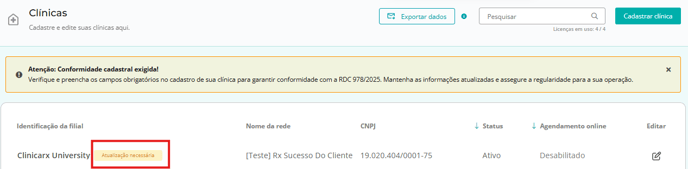
- Importante: A tag "Atualização necessária" indicará as clínicas que estão configuradas com informações obrigatórias faltantes, como por exemplo o CNES. Nestes casos, é sempre importante que você faça a edição, completando com os dados exigido para garantir a conformidade cadastral da sua clínica:
- Edição: Nos "Detalhes da clínica", clique no ícone "Editar" no canto superior direito:
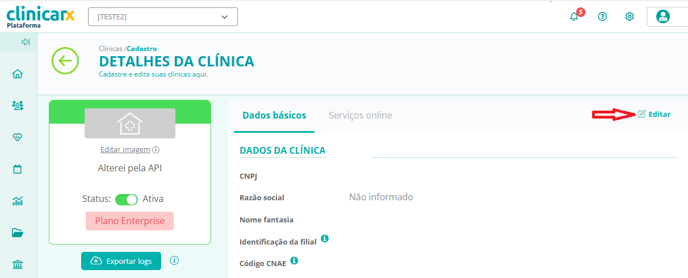
- Atualização: Atualize todos os campos que precisar e, ao finalizar, clique em "Salvar". Lembre-se que nem todos os usuários podem executar edição de dados da clínica, se não puder executar esses passos em sua clínica verifique com seu gestor ou administrador da plataforma para atualizar as informações necessárias.
Como inativar uma clínica
-
Seleção: Na página inicial, clique no ícone de engrenagem no menu superior da página e selecione "Clínicas";
-
Na página "Clínicas", escolha a clínica que deseja inativar e clique em "Editar";
-
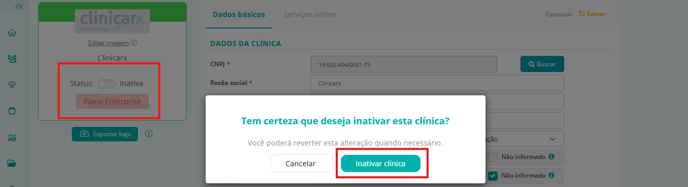
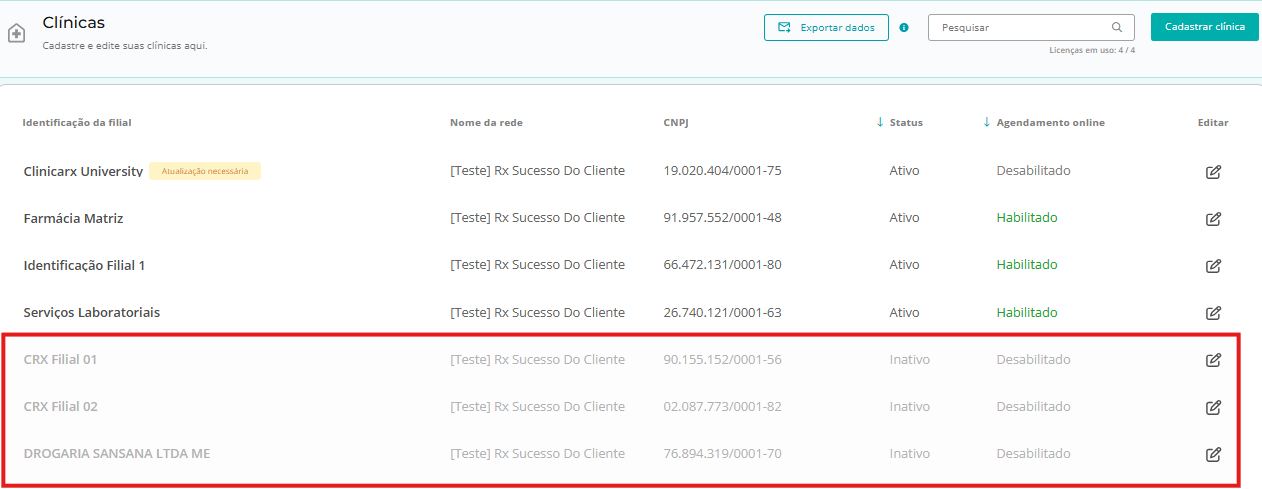
Inativação: Na tela de edição, clique no botão de status para realizar a inativação. Aparecerá um pop-up, com o aviso da inativação temporária. Confirme a ação clicando em "Inativar clínica". Todas as clínicas inativadas aparecerão com o ícone na cor cinza:
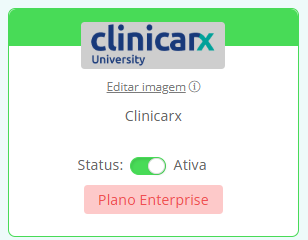
- Ativação: Para ativar novamente, repita o processo, mas desta vez clique no ícone "Status" para ativar. A cor mudará para verde e o status irá aparecer como "Ativo":
Como configurar o agendamento online da clínica
Habilitar os serviços online em sua clínica permite que seus pacientes encontrem seus serviços na internet. O site principal da Clinicarx conta com uma interface informativa que vai ajudar a população a entender e localizar os serviços farmacêuticos que você presta:

Além disso, a Clinicarx também disponibiliza links exclusivos para a sua rede e clínicas, de forma que você também possa promover diretamente os agendamentos de serviços por seus pacientes:

Tudo isso é integrado diretamente com a sua Agenda Clinicarx, que é definida por você. Para isso, ao editar uma clínica, selecione a aba "Serviços Online" e preencha com o horário de atendimento da sua clínica, definindo as jornadas de trabalho, possíveis intervalos e pausas, além de informar quais serviços estão disponíveis. Depois clique em "Salvar".
Mais detalhes - Clique aqui.
Como saber quem editou o cadastro da clínica
-
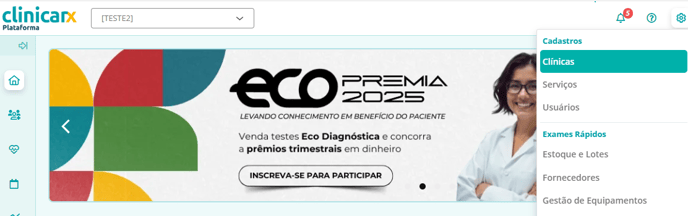
Seleção: Na página inicial, clique no ícone de engrenagem no menu superior da página e selecione "Clínicas";
-
Na página "Clínicas", escolha a clínica que deseja verificar e clique em "Editar":
-
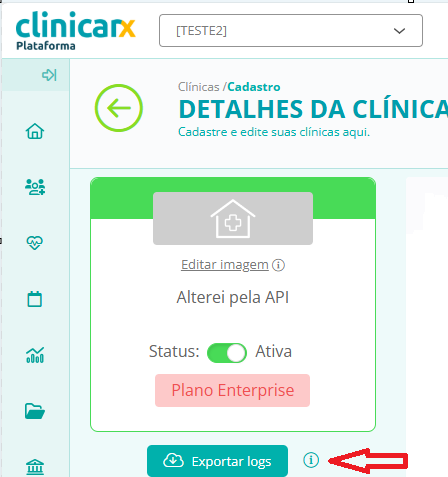
Exportação de logs: Em "Detalhes da clínica", clique no botão "Exportar Logs":
-
Relatório: O relatório de acessos e edições será processado e enviado para o seu e-mail. Esse processamento pode levar algum tempo, dependendo do período selecionado, mas não se preocupe: assim que solicitado, o relatório já estará em andamento.
Como saber quais dados estão cadastrados em todas as clínicas
-
Navegação: Na página inicial, clique no ícone de engrenagem no topo da página e selecione "Clínicas";
-
Exportação de dados: Na página de "Clínicas", clique em "Exportar dados":

-
Relatório: Uma planilha será gerada e baixada em seu computador, contendo os dados cadastrados em todas as clínicas registradas na plataforma, ativas ou inativas. Com esse arquivo, você poderá fazer o controle de quais clínicas faltam dados, ou precisam sofrer correções e/ou alterações de dados.
Dúvidas frequentes
- Qual código CNAE devo utilizar?
A Anvisa não definiu obrigatoriedade de um CNAE específico para realizar exames de análises clínicas. Caso sua VISA local solicite a inclusão de um CNAE, o CNAE recomendado seria o 8640-2/02 Laboratórios clínicos. - Não consigo salvar alterações nos meus horários de atendimentos em serviços online. Recebo a mensagem de erro: Preencha todos os campos obrigatórios. Por que isso acontece?
Neste caso, verifique se os campos obrigatórios faltantes não estão nos dados de cadastro da clínica. Nesta tela, temos duas abas: dados da clínica e serviços online. Por vezes, você pode estar editando na aba de serviços clínicos, sem ter notado os campos obrigatórios dos dados da clínica.
Preencha todas os dados obrigatórios nessas duas abas, depois clique em salvar. Isso deve resolver o problema.