![Logo Horizontal-Branca.png]](https://ajuda.clinicarx.com.br/hs-fs/hubfs/Logo%20Horizontal-Branca.png?height=50&name=Logo%20Horizontal-Branca.png)
Como cadastrar novas manutenções preventivas, corretivas ou atualização de software?
Como visualizar o histórico de manutenções/atualizações do equipamento?
Lembretes de manutenção via e-mail
Todos os administradores da rede receberão e-mails de lembrete relacionados à manutenção dos equipamentos:
-
Equipamento com manutenção breve: Quando uma manutenção estiver próxima de seu vencimento (7 dias antes), a plataforma enviará automaticamente um e-mail alertando sobre a necessidade de registrar a manutenção preventiva do equipamento em questão;
-
Manutenção atrasada: Caso um equipamento tenha sua manutenção atrasada, os administradores também serão notificados por e-mail. Esta mensagem servirá como um lembrete urgente para registrar a manutenção preventiva do equipamento.
Cadastrando manutenção preventiva, corretiva ou atualização de software no equipamento
- Faça login na Plataforma;
- No canto superior direito, vá até "Clinicarx Qualitec" e clique na opção "Gestão de Equipamentos";
- Aqui, você pode optar por "Editar" um equipamento já existente ou "Criar" um novo equipamento;
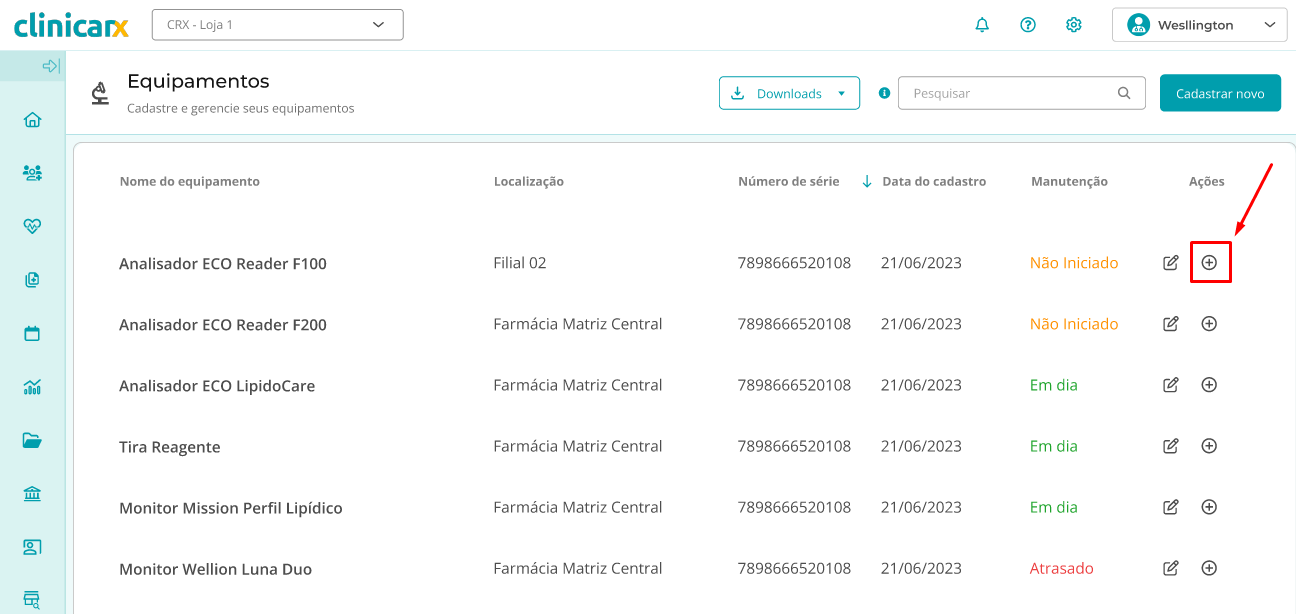
- Em um equipamento já cadastrado, é possível selecionar o Registro de Atividades no menu rápido da coluna de Ação:
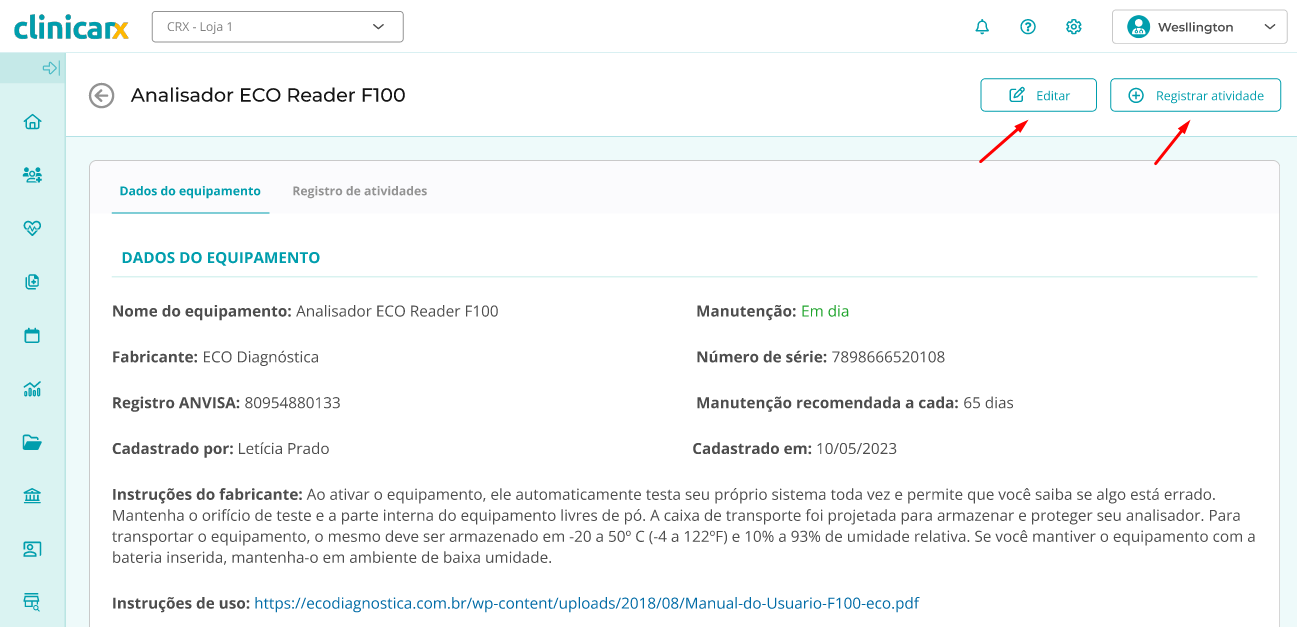
- Ainda para um equipamento já cadastrado, é possível acessar os detalhes desse equipamento e selecionar a opção Editar ou Registrar Atividade dentro dos detalhes do equipamento:
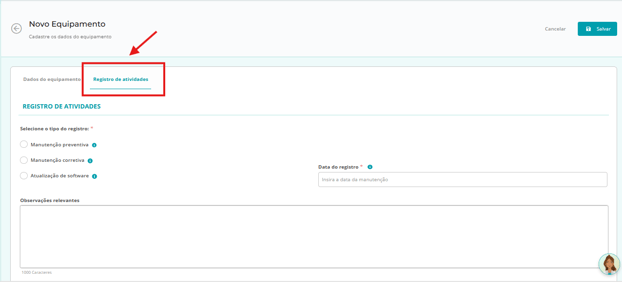
- Na Edição ou na Criação de equipamento, você deve selecione a aba de Registro de atividades:
-
Aqui, você deve preencher os seguintes campos:
- Selecione o tipo de registro (obrigatório): Escolha entre manutenção preventiva, corretiva ou atualização de software;
- Data do registro(obrigatório): Digite a data na qual o registro foi realizado;
- Observações relevantes: Campo opcional, até 1000 caracteres;
- Documentação e Evidências: Anexe arquivos relacionados ao registro de atividade.
-
Depois de preencher, clique em Salvar para registrar a atividade.
Nota: Se houver erros ou campos obrigatórios não preenchidos, você será notificado e deverá corrigi-los antes de salvar.
- Em um equipamento já cadastrado, é possível selecionar o Registro de Atividades no menu rápido da coluna de Ação:
Visualizando o histórico de manutenções/atualizações de um equipamento
- Faça login na Plataforma;
- No canto superior direito, vá até "Clinicarx Qualitec" e clique na opção "Gestão de Equipamentos";
- Busque pelo número de série, nome ou localização do equipamento cadastrado que deseja consultar. Ao encontrá-lo, clique sobre ele;
- Na tela de visualização de dados do equipamento, clique na aba Registro de atividades;
- Nessa tela, há uma tabela exibindo o histórico dos últimos registros realizados. Esta tabela apresenta as seguintes colunas:
- Data: Quando o registro foi realizado;
- Tipo de manutenção: Tipo escolhido pelo usuário (preventiva, corretiva ou atualização de software);
- Responsável: Quem fez o registro;
- Detalhes: Clique no botão "ver mais" para detalhes adicionais como observações relevantes incluídas no momento do registro e documentos anexados.
- Não é possível editar manutenções/atualizações de software registrados. Caso precise realizar uma correção, registre uma nova atividade;
- Se você tiver mais de 5 registros de atividade, um botão "Ver mais resultados" aparecerá. Clique nele para carregar mais registros.
Agora você pode gerenciar seus equipamentos e manutenções de forma organizada e eficaz. Mantenha seus registros atualizados e tenha sempre em mãos informações precisas sobre seus equipamentos. Se tiver qualquer dúvida, estamos aqui para ajudar!
Visualizando o histórico de manutenções/atualizações de um equipamento
- Após realizar o login na plataforma Clinicarx, no canto superior direito, vá até "Clinicarx Qualitec" e clique na opção "Gestão de Equipamentos";
- Utilize o botão "Downloads" para baixar o "Relatório de Manutenções".
- Pronto! Agora você tem um relatório completo com todos os registros de manutenções que foram realizadas e registradas para os equipamentos cadastrados na sua filial.
Lembre-se: é necessário realizar as verificações iniciais no seu equipamento, para garantir que ele esteja funcionando corretamente, conforme as instruções constantes no manual disponibilizado pelo fabricante. Além desta verificação inicial, manutenções periódicas devem ser realizadas conforme as instruções constantes no manual do equipamento. Fique em dia com a Vigilância Sanitária realizando e registrando todas as manutenções e verificações previstas no manual.
Dúvidas frequentes
-
O que significa "Manutenção Atrasada"?
"Manutenção Atrasada" refere-se a quando um equipamento já ultrapassou a data de sua manutenção preventiva programada. Os administradores serão notificados por e-mail sobre esta situação. Caso já tenha realizado a manutenção, lembre de cadastrá-la no sistema. Para equipamentos que foram cadastrados automaticamente pela Clinicarx, já aparecerão com o status Atrasado para que cada rede preencha e atualize a manutenção de seus equipamentos. -
O que significa o status de manutenção "não iniciado" e "em dia"?
"Não Iniciado" significa que nenhuma atividade de manutenção foi registrada para o equipamento. "Em Dia" significa que a manutenção foi feita dentro do período recomendado pelo fabricante.
- É possível editar um registro de manutenção após sua criação?
Não, não é possível editar manutenções já registradas. Caso haja necessidade de correção, é preciso registrar uma nova atividade de manutenção.