![Logo Horizontal-Branca.png]](https://ajuda.clinicarx.com.br/hs-fs/hubfs/Logo%20Horizontal-Branca.png?height=50&name=Logo%20Horizontal-Branca.png)
Se você possui serviços em seu negócio que ainda não estão cadastrados na Clinicarx, é possível criá-los por meio das configurações de serviços.
Siga o passo a passo abaixo:
-
No menu superior do software, clique no ícone de engrenagem e selecione a opção "Serviços":

-
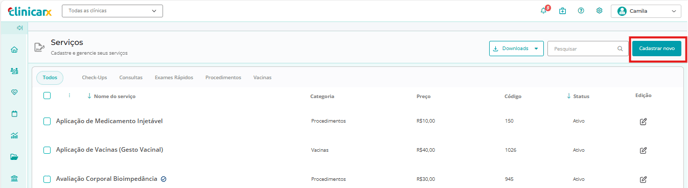
Para criar um novo serviço, clique em "Cadastrar novo":
-
Na tela de cadastro, preencha as informações do seu serviço, as quais identificam o serviço:
-
Nome do serviço: Insira um nome que identifique claramente o serviço. Recomendamos utilizar uma "marca" criada para seu serviço, garantindo clareza e fácil identificação para todos;
-
Categoria: Classifique o serviço em uma das opções disponíveis no software, como Check-ups, Consultas, Procedimentos, Exames Rápidos ou Vacinas;
-
Código principal do serviço: Defina um código único para identificar o serviço, facilitando a gestão da cobrança na finalização do atendimento;
-
O que é: Descreva em poucas palavras do que se trata o serviço;
-
Indicado para: Preencha as indicações específicas que este serviço atende;
-
Não recomendado para: Informe as contraindicações de forma clara e objetiva;
-
Como esse serviço deve ser feito: Forneça as informações técnicas necessárias para a execução do serviço;
-
Cuidados antes e após o atendimento: Insira recomendações de cuidados prévios e posteriores ao serviço, permitindo que o usuário oriente corretamente o paciente.
4. Em "Requisitos do atendimento", no campo "Procedimentos", é possível registrar os procedimentos específicos realizados no serviço. Essa funcionalidade permite que o profissional de saúde consulte os detalhes e siga o padrão definido para cada tipo de atendimento. Além disso, é possível indicar os documentos que devem ser gerados e a recomendação para agendamento de retorno:
5. Em "Precificação", preencha pelo menos um item que compõe o serviço, incluindo:
-
Código do item: Insira o código utilizado pela farmácia para cobrança e identificação do item (se aplicável);
-
Nome do item: Identifique o que representa a composição deste item, como vacinas, gesto vacinal, entre outros;
-
Preço do item: Preencha o valor a ser cobrado por cada item do serviço, podendo fazer a correlação com o sistema de PDV utilizado.

Dica: Se o serviço é composto por diversos itens, selecione "Adicionar Item" para especificar cada um deles. O preço final para o consumidor será a soma dos preços de todos os itens adicionados.
6. Na seção "Metas e Comissionamento", defina a meta de atendimentos do serviço por funcionário no mês e atribua o valor da comissão destinada ao profissional de saúde a cada realização:
7. No campo "Anexos", é possível inserir arquivos e documentos que poderão ser impressos e entregues ao paciente na finalização do serviço:
8. Por fim, clique em "Salvar" e seu serviço será cadastrado corretamente.
Depois que você efetuar este cadastro, a equipe de Suporte Clinicarx será notificada e ficará responsável por analisar e verificar o serviço criado. Caso o serviço que você cadastrou coincida com um dos serviços padronizados pela Clinicarx, ele receberá o selo "Serviço Verificado Clinicarx" e poderá ser disponibilizado no Marketplace de Serviços de Saúde para agendamento pelos pacientes.