![Logo Horizontal-Branca.png]](https://ajuda.clinicarx.com.br/hs-fs/hubfs/Logo%20Horizontal-Branca.png?height=50&name=Logo%20Horizontal-Branca.png)
O que é RNDS
RNDS é a Rede Nacional de Dados em Saúde. Ela atua como um repositório centralizado para armazenar dados de saúde de pacientes, como prontuários médicos, exames, prescrições, vacinação, entre outros. A RNDS pertence ao Ministério da Saúde e é destinada a centralizar a coleta e gestão dos dados em saúde de toda a população atendida em sistemas públicos e privados de saúde.
Esse repositório de dados, iniciou as coletas massivas pela notificação dos resultados de teste de Covid, devido à criticidade e urgência que o cenário de pandemia trouxe para a saúde. Há uma previsão de ampliação do escopo desta integração, conforme consta neste roadmap divulgado pela própria RNDS ( https://rnds-guia.saude.gov.br/docs/conector), ampliando para o reporte de vacinas aplicadas.
Neste momento, o cadastro na RNDS é a etapa prévia à ativação da integração entre a sua conta Clinicarx e a RNDS. Esta integração se destina à automatizar as notificações de Covid e Vacinas diretamente à RNDS/MS, desobrigando a notificação manual ao e-SUS Notifica, conforme Artigo 2º da PORTARIA GM/MS Nº 1.046, DE 24 DE MAIO DE 2021 (https://www.in.gov.br/web/dou/-/portaria-gm/ms-n-1.046-de-24-de-maio-de-2021-321789506).
Lembre-se: Consulte se há alguma restrição em seu estado para adoção desta integração. Você deve realizar uma consulta formal junto à VISA local de seu Município e buscar por legislações municipais que versem contrariamente à esta portaria do MS.
Etapas prévias ao cadastro na RNDS
- Registro no CNES: A rede farmacêutica/estabelecimento precisa estar devidamente registrado no Cadastro Nacional de Estabelecimentos de Saúde (CNES), que é gerenciado pelo Ministério da Saúde. Esse registro é necessário para que as filiais/unidades sejam reconhecidas como estabelecimentos de saúde;
- Conta no gov.br: O gestor da conta na RNDS deverá providenciar o cadastro ou utilizar sua conta do gov.br para que a integração funcione de ponta a ponta. Acesse este link: https://acesso.gov.br
- Certificado digital: O gestor da conta na RNDS deverá providenciar ou utilizar um certificado digital em seu nome ou em nome da empresa. Este certificado digital deve ser do tipo A1 e deve ter sido emitido por uma empresa credenciada.
Importante informar que esse certificado digital deverá ser compartilhado com a Clinicarx para que a integração funcione corretamente, então recomendamos que o certificado digital seja criado em nome da empresa, para que gestor da rede não tenha que nos fornecer seu certificado pessoal; - Profissional de saúde vinculado à empresa: O gestor também deverá ter as informações pessoais do profissional de saúde vinculado ao CNPJ/CNES da rede/estabelecimento. Acesse este link e consulte: http://cnes.datasus.gov.br
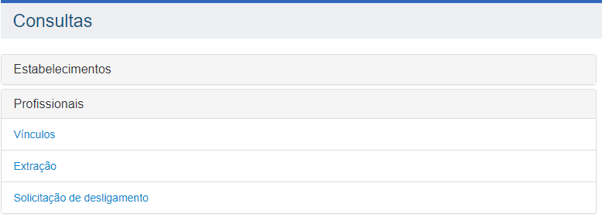
Na tela inicial, preencha o CNPJ da empresa no campo de consulta estabelecimento e clique em pesquisar.
Cadastro na RNDS - passo a passo
Com o certificado digital em sua posse e com a sua conta no gov.br devidamente criada, vamos para a etapa de cadastramento na RNDS.
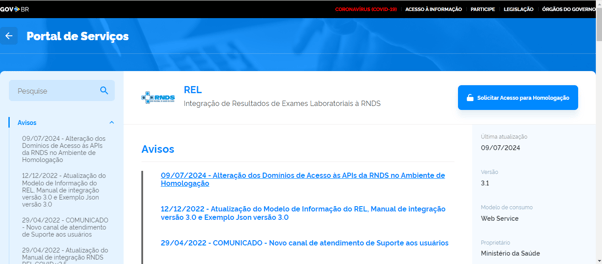
- Acesse este link https://servicos-datasus.saude.gov.br/detalhe/UZQjoYDDFN
- Clique em “Solicitar acesso para Homologação”;
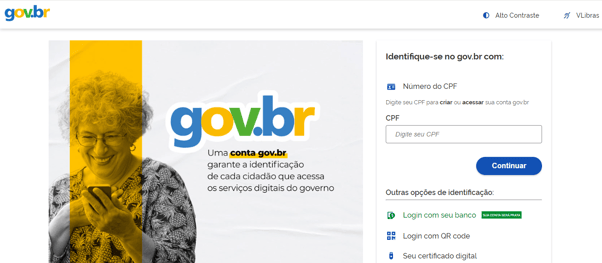
- Realize o login clicando em “Seu certificado digital”;
- Você será direcionado para a tela de cadastro do seu estabelecimento na RNDS;
- Para a pergunta “Qual a origem da solicitação” selecione a opção “Outros”;
- Em seguida preencha o campo “Identifique o estabelecimento cessionário”;
- Selecione novamente o arquivo do certificado digital que você utilizou para fazer o login;
- Preencha todos os campos do formulário que estão em branco e possuem um “*”, o que indica que se trata de um campo obrigatório;
- Em seguida, os campos em cinza serão automaticamente preenchidos pelo sistema, isso inclui alguns dados como “Identifique o estabelecimento cessionário” e dados do “Endereço do estabelecimento”. Verifique se todas as informações estão corretas;
- Na seção “Identifique o estabelecimento filho”, caso a empresa possua filiais, responda “sim”, clique em “+ Adicionar estabelecimento filho”. Na janela que se abrirá, preencha os dados das filiais, uma à uma. Caso a empresa não possua filiais, responda “não”;
- Na sessão “Indique o gestor responsável”, preencha o CNS ou CPF do profissional de saúde vinculado à empresa (conforme visto na etapa prévia ao cadastro na RNDS - Profissional de saúde vinculado à empresa). Certifique que o telefone e o e-mail do profissional estejam preenchidos corretamente;
- Na sessão “Indique o sistema solicitante”, preencher as perguntas com as seguintes informações:
Nome: Clinicarx Plataforma Digital de Saúde
Versão: 2
Linguagem: node
Arquitetura: REST
Banco de dados: postgresql
Versão: 13 - Na sessão “Descrição do sistema solicitante”, preencha o resumo do sistema com o seguinte texto:
"O Clinicarx é uma plataforma digital de saúde para registros de prontuário de atendimento farmacêutico clínico. Nele, profissional de saúde pode registrar procedimentos diversos para atenção básica à saúde, e também registrar resultados de triagem de Covid19, resultados de Testes Rápidos e Doses de Vacinas aplicadas."
- Em “O sistema é uma aplicação web?”, responda “Sim”.
- Em “IP Inicial” preencha 177.71.244.191.
- Em “IP Final” preencha 177.71.244.191.
- Em “Qual o tipo de equipe responsável pelo uso do serviço?”, responder “Terceirizado”.
- Em “Quantidade de atendimentos registrados no sistema”, responder a quantidade de atendimentos registrados na rede. Essa informação varia de empresa para empresa. O valor pode ser uma estimativa, não há validações sobre o número informado.
- Na sessão “Integração com outros sistemas”, O usuário deverá informar se o sistema para o qual está sendo solicitado a integração com o serviço possui integrações com demais sistemas do Ministério da Saúde (a) e assim deverá marcar a opção sim ou não. Caso a opção sim seja escolhida, aparecerá um novo botão “Adicionar integração”, com outros sistemas, e será por meio dele que o usuário deverá preencher as informações referentes as integrações;
- Em “Períodos de maior acesso no sistemas”, preencha os horários de pico de atendimentos da rede. Clique em “+ Adicionar período”. Na nova janela que se abriu, o usuário deverá escolher a o Período de maior acesso e com isso o usuário deverá indicar o horário do período; após isso o usuário deverá clicar em confirmar;
- Na sessão “Selecionar Portfólio”, preencha as informações:
- Em “Mínimo de Atendimentos Previstos/Dia” informe a quantidade mínima prevista de atendimentos realizados por dia;
- Em “Máximo de Atendimentos Previstos/Dia” informe a quantidade máxima prevista de atendimentos realizados por dia;
- Em “Quantidade de Acesso em Período de Pico” informe a quantidade de acessos no período de pico de utilização do sistema. Nesse campo é ideal que o valor esteja entre o mínimo e o máximo de atendimentos informados anteriormente;
- Em “Data início” de preencha a data atual.
- Clique em “Continuar”. Depois, valide os dados preenchidos em “Resumo da solicitação”
Nesta etapa o usuário poderá verificar as informações que foram preenchidas nas etapas anteriores. Ao fazer esse procedimento, clique em "Próximo";
- Por último, efetue a leitura do Termo de Uso, clique em Li e aceito e clique no botão "Enviar solicitação".
Com isso, o usuário deverá finalizar a solicitação de credencial de acesso ao ambiente de homologação, e então a solicitação será analisada internamente pelas equipes de gestores e responsáveis do Ministério da Saúde, para que possa ser efetivada a aprovação.
Pronto! Está feita sua solicitação de criação da conta da rede na RNDS.
A qualquer momento, o usuário poderá consultar o andamento de suas solicitações. Para isso, é necessário inicialmente estar logado no Portal de Serviços por meio do botão Entrar com o Brasil Cidadão (a).
Após estar logado no Portal de Serviços, o usuário poderá consultar o status das suas solicitações enviadas clicando no menu "Solicitações". Sendo assim, o usuário pode acompanhar o status das suas solicitações na área "Em Análise", o qual indica que a solicitação de credencial enviada pelo usuário está sendo analisada pelas equipes do Ministério da Saúde. Após a análise, a solicitação entra na fila do "Respostas" onde são listadas as solicitações aprovadas ou negadas.
Assim que a solicitação for aprovada, será possível verificar a credencial no menu "Gerenciar Credenciais". Para acompanhar de forma detalhada o status da aprovação dos serviços solicitados, clique no botão para expandir a solicitação.
Estando tudo certo com suas credenciais, entre em contato com a Clinicarx, nos informando o certificado digital da rede e credenciais de acesso para que possamos prosseguir com a Integração.