![Logo Horizontal-Branca.png]](https://ajuda.clinicarx.com.br/hs-fs/hubfs/Logo%20Horizontal-Branca.png?height=50&name=Logo%20Horizontal-Branca.png)
Em qualquer momento durante o atendimento você verá a aba "Tratamentos" e "Condições" na aba superior.
Aviso importante: Qualquer usuário Administrador, Gerente, Farmacêutico Volante/Ferista/Plantonista, Profissional de saúde que NÃO estiver habilitado em seu cadastro como Profissional de Saúde, não terá disponível esta aba para uso.
Abaixo explicamos como registrar, editar e excluir Condições Clínicas e os Tratamentos de seu paciente.
Condições Clínicas
Tratamentos
CONDIÇÕES CLÍNICAS
Incluir novas condições clínicas
- Após iniciar o atendimento, dentro da aba "Condições", clique em "Nova condição clínica":
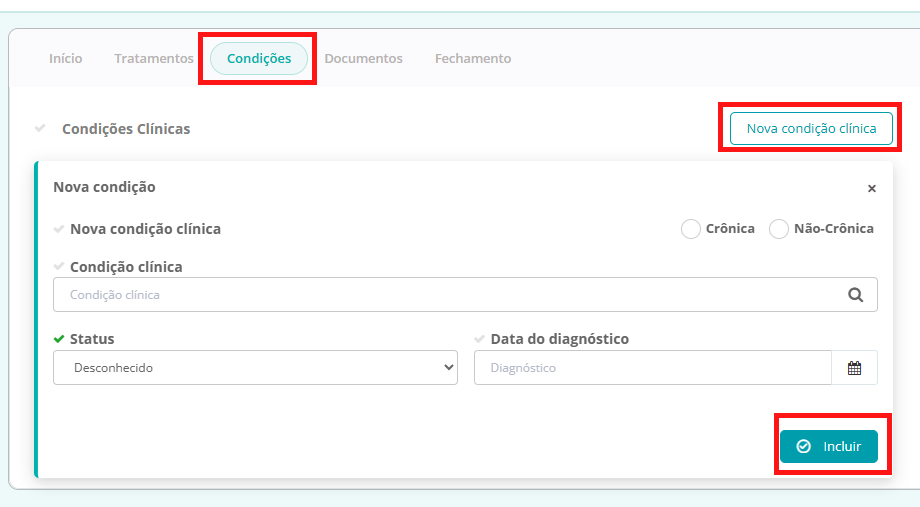
- Você poderá buscar uma condição clínica pelo CID ou pelo nome;
- Informe se a Condição Clínica é "Crônica" ou "Não-Crônica" e a "Data do diagnóstico";
- Para algumas condições, o software recomenda parâmetros para acompanhamento e monitoramento:
- Se a condição clínica que você selecionou possuir parâmetros vinculados, você poderá estabelecer metas, excluir ou adicionar parâmetros, conforme necessário:
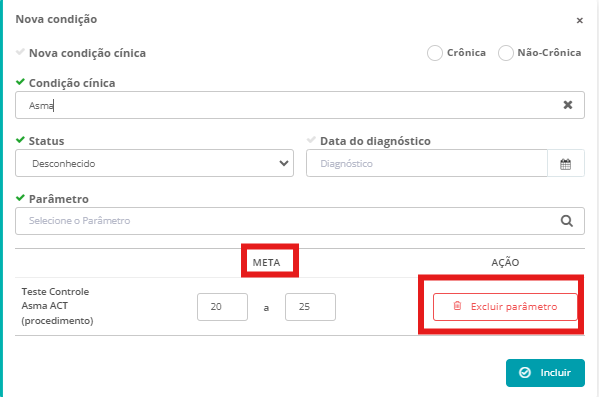
- Se a condição clínica que você selecionou não possuir parâmetros vinculados, você poderá adicionar algum parâmetro que deseje acompanhar, conforme considere necessário.
- Se a condição clínica que você selecionou possuir parâmetros vinculados, você poderá estabelecer metas, excluir ou adicionar parâmetros, conforme necessário:
4. Após o preenchimento de todos os dados, clique em "Incluir".
Pronto! A condição clínica estará salva no perfil do seu paciente.
Como visualizar as condições já adicionadas?
1. Após incluí-las no perfil do paciente, elas serão exibidas na seção correspondente do histórico: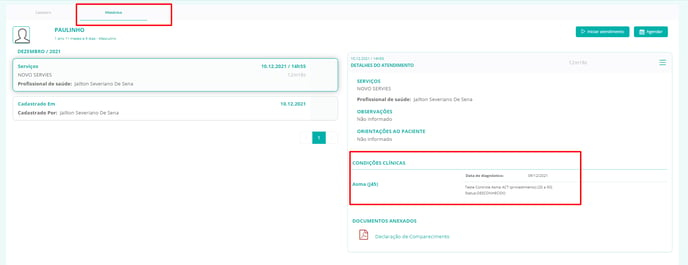
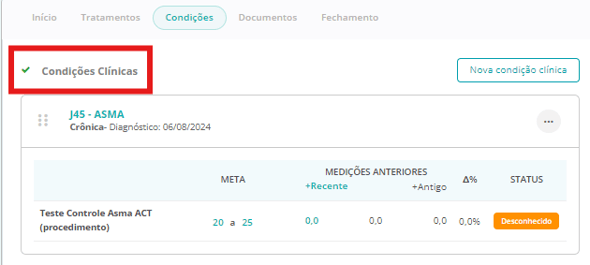
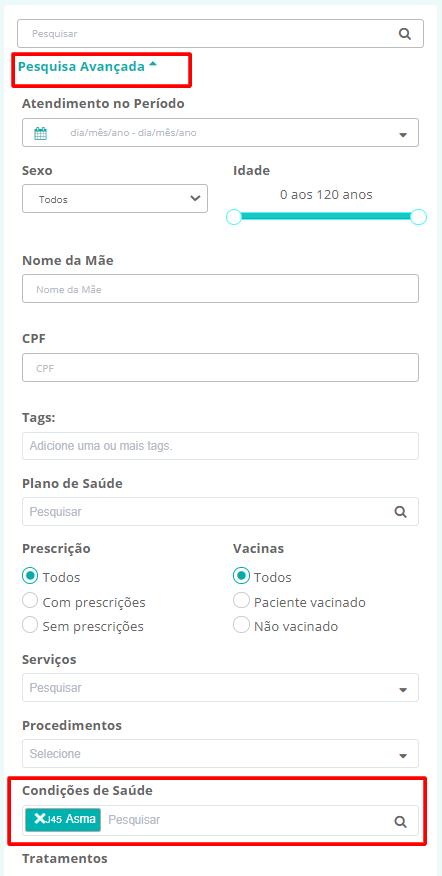
3. E também ficarão vinculadas ao cadastro do paciente, possibilitando a busca de pacientes com a mesma condição para acompanhamentos e monitoramentos direto na sua página de "Pacientes":
Editar condições clínicas
Após iniciar o atendimento, dentro da aba "Condições", localize a condição clinica que deseja editar.
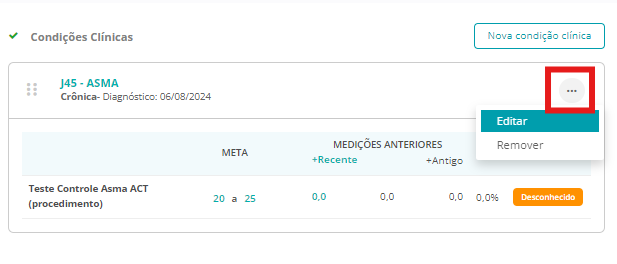
- Clique nos três pontos e depois clique em "Editar", você poderá editar metas, data de diagnóstico, tipo de condição e incluir parâmetros para monitoramento e acompanhamento:
- Após realizar as edições necessárias, clique no ícone "Salvar". Pronto estará salvo sua edição.
Concluir ou remover condições clínicas
E se o paciente não apresentar mais essa condição clínica ou as metas já tiverem sido atingidas? Simples: quando a condição for aguda e estiver resolvida, ou se você desejar removê-la, basta clicar no menu localizado no canto superior direito da condição e selecionar "Remover":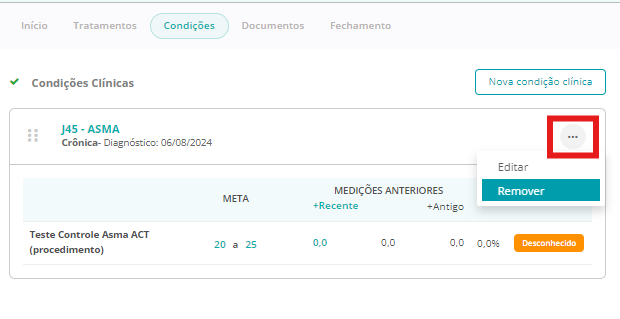 Aparecerá um campo de texto para justificar a remoção, o qual deve ser preenchido com no mínimo 15 caracteres e na sequência é só confirmar a remoção, clicando em "Remover":
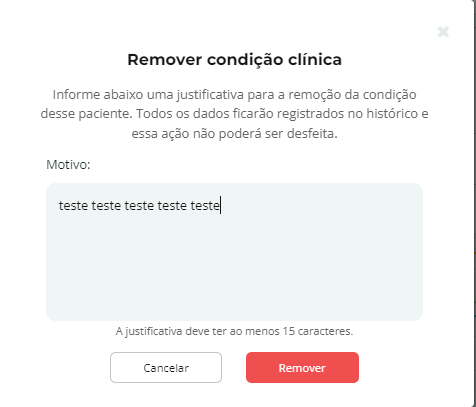
Pronto! A condição clínica foi removida.
TRATAMENTOS
- Após iniciar o atendimento, dentro da aba "Tratamentos", clique em "Novo tratamento" para incluir novos tratamentos ou clique em "Editar" para editar as informações, de tratamentos já cadastrados:
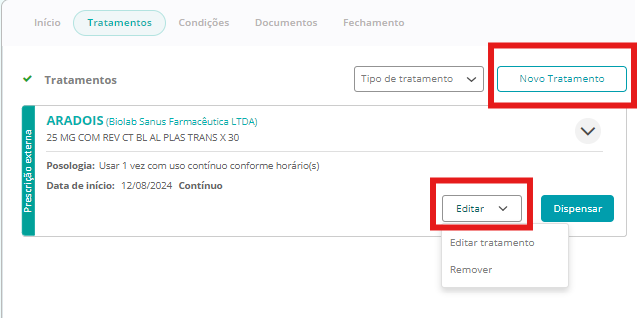
- Você poderá incluir dois tipos de tratamentos:
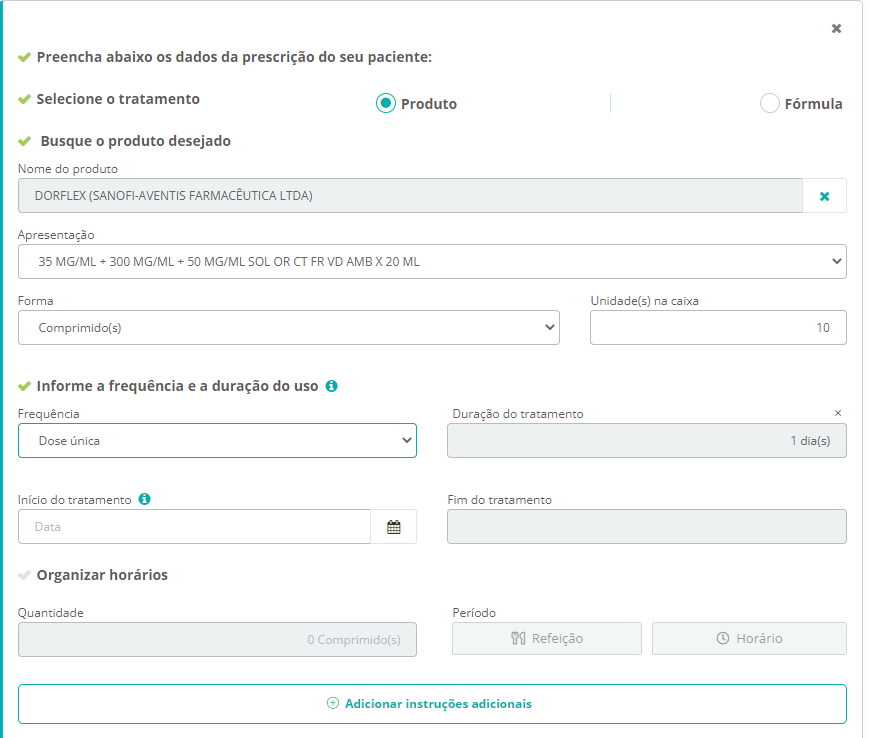
- Produto
- Pesquise os medicamentos pelo nome comercial , pelo nome do princípio ativo ou pelo número do EAN (digitando o código de barras do produto) no campo Nome do produto;
- Selecione a apresentação do produto e a forma farmacêutica;
- Informe a quantidade de unidades que contêm na caixa;
- Informe a frequência e duração do tratamento.
- Não esqueça de informar o número de dias que o tratamento ocasional deve durar.
- Informe o número de unidades a serem utilizadas em cada dose e vincule uma refeição ou horário específico para organizar os horários de tomada dos medicamentos prescritos;
- Informe ainda o nome do prescritor e o número de registro no conselho profissional e estado;
- Clique em Adicionar para salvar este tratamento:
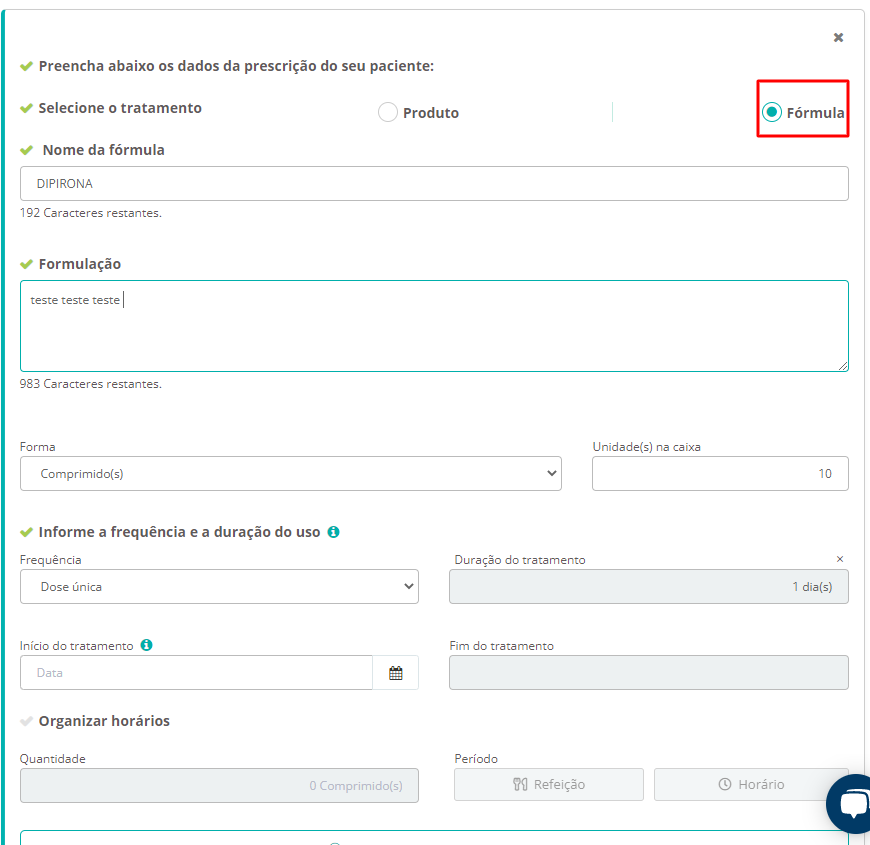
- Fórmula
- Inicie atribuindo um nome para a sua fórmula no campo Nome da fórmula;
- Em seguida, utilize o campo Formulação para digitar a fórmula que deseja prescrever ao paciente utilizando até 1000 caracteres;
- Informe a forma farmacêutica e a quantidade(s) de unidades prescritas;
- Informe ainda a frequência e a duração do tratamento. Caso o tratamento seja de uso ocasional, lembre-se de informar qual é a duração do tratamento em dias;
- Organize os horários de medicação deste paciente, escolhendo a quantidade de unidades a serem utilizadas em cada dose e o período;
- Caso seja necessário, acrescente orientações extras ao seu paciente clique em adicionar instrução adicional;
- Clique em adicionar ao concluir o preenchimento de todas as informações:
- Produto
- Pronto! O tratamento do seu paciente está cadastrado e vinculado ao perfil dele.
E como eu vejo os tratamentos que já adicionei?
- Após adicioná-los ao perfil do paciente, eles aparecerão logo abaixo da seção de Tratamentos e também ficarão vinculados ao cadastro do paciente, possibilitando a busca de pacientes com o mesmo tratamento em uso para acompanhamentos e monitoramentos direto na sua página de Pacientes;
- Você poderá imprimir direto da aba de documentos o Relatório ao médico com todas as condições e tratamentos que o seu paciente utiliza atualmente;
- Você poderá ainda imprimir direto da aba de documentos o Calendário Posológico com a lista completa de medicamentos em uso e horário de tomada.
Impressão de tratamentos
A funcionalidade "Imprimir", disponível no canto superior direito da tela de tratamentos, permite gerar o "Calendário Posológico", o "Histórico de dispensações" e a "Declaração de serviço farmacêutico":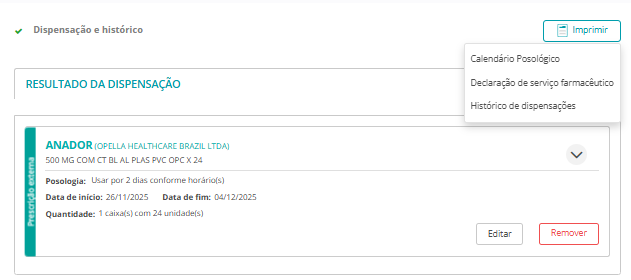
Abaixo segue vídeo com o passo a passo de como adicionar "Condições" e "Tratamentos":