![Logo Horizontal-Branca.png]](https://ajuda.clinicarx.com.br/hs-fs/hubfs/Logo%20Horizontal-Branca.png?height=50&name=Logo%20Horizontal-Branca.png)
Para que criar prescrição farmacêutica de um produto?
a) Quando o farmacêutico já sabe de cabeça o que quer prescrever, não precisará buscar medicamentos por sinais e sintomas;
b) Busca fácil por nome comercial ou genérico do medicamento;
c) Busca fácil pelo código de barras do medicamento (útil para genérico com vários fabricantes, por exemplo).
Posso cobrar pela prescrição farmacêutica?
Você não pode cobrar pela simples entrega de uma prescrição farmacêutica, isso é proibido por lei. Mas você pode cobrar pela Consulta Farmacêutica realizada e que eventualmente ocasionou numa prescrição.
Como criar uma prescrição farmacêutica de produto?
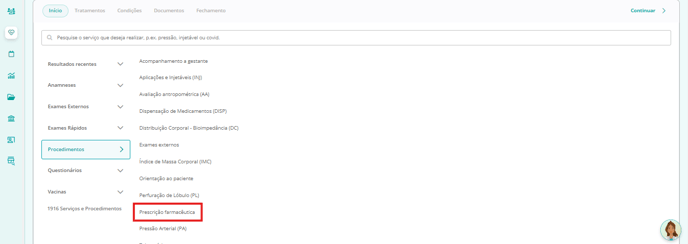
1. Inicie um atendimento e clique em "Procedimentos" e selecione "Prescrição Farmacêutica" (ou busque pelo procedimento na barra de busca):
2. Clique em "+ Criar nova prescrição" e selecione a opção "Produto":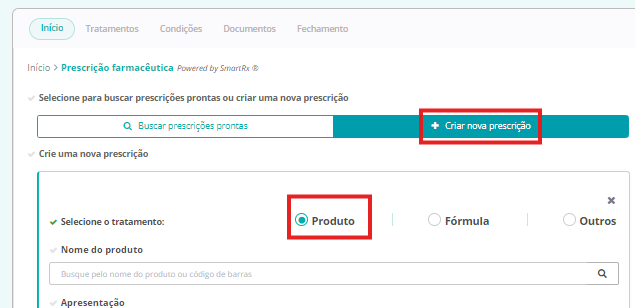
- Se quiser saber como criar uma Prescrição farmacêutica automática pela Clinicarx (SmartRx), Clique aqui
- Se quiser saber como criar uma Prescrição farmacêutica de fórmula, Clique aqui
- Se quiser saber como criar uma Prescrição farmacêutica de outros produtos (medidas não farmacológicas), Clique aqui
- Se quiser saber como criar uma Prescrição farmacêutica de vacinas, Clique aqui
- Se quiser saber como criar uma Prescrição de contraceptivos hormonais, Clique aqui
- Se quiser saber Como editar uma prescrição farmacêutica, Clique aqui
3. Pesquise pelo nome do produto ou pelo código de barras:
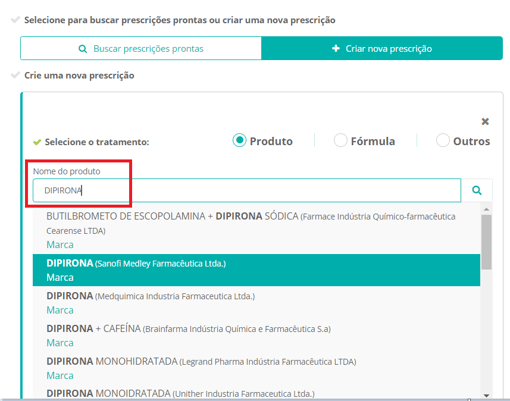
Dica prática: para medicamentos genéricos com vários fabricantes, é mais fácil buscar pelo código de barras, com o produto em mãos.
4. Selecione a apresentação correta. As apresentações são apresentadas conforme tabela da Anvisa:
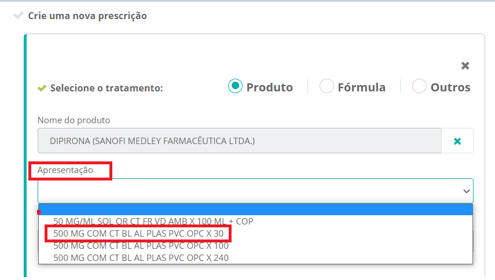
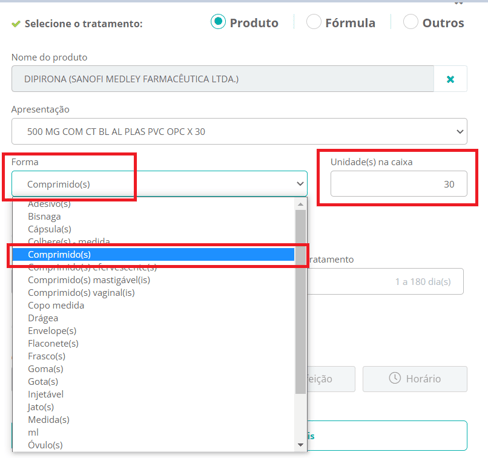
5. Selecione a Forma farmacêutica e a quantidade de unidades na caixa (unidades para sólidos ou doses para líquidos):
6. Informe a frequência (quantas vezes por dia o paciente vai utilizar) e duração do tratamento (por quantos dias o paciente vai utilizar):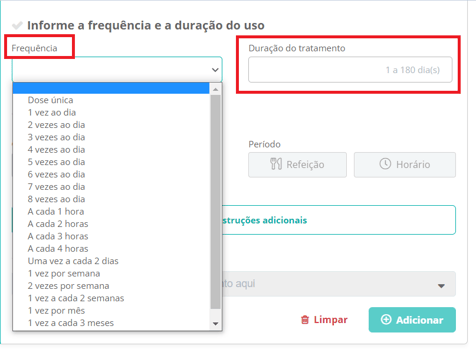
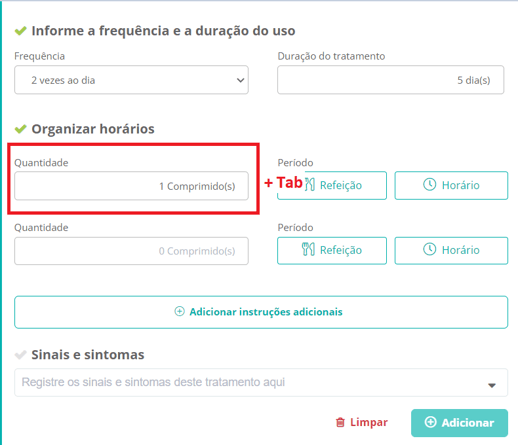
7. Informe a quantidade de doses a ser utilizada por vez:
Dica 1: para formas farmacêuticas sólidas normalmente você vai colocar o número "1" e apertar a tecla do teclado "Tab", para preencher automaticamente o restante dos horários com "1" também. A não ser que o paciente precise tomar mais de uma dose por vez;
Dica 2: para líquidos, selecione a opção "gotas" ou "mL", conforme cada caso. Então você preencherá o número de gotas a serem tomadas por vez ou quantos mL.
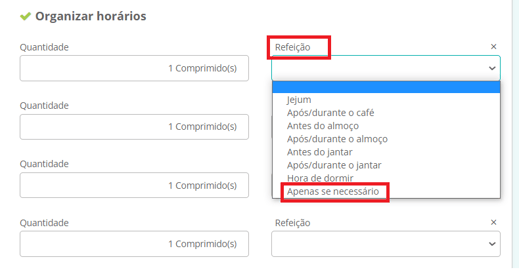
8. Em "Organizar horários" e "Refeição", você pode vincular com refeições ou marcar "apenas se necessário":
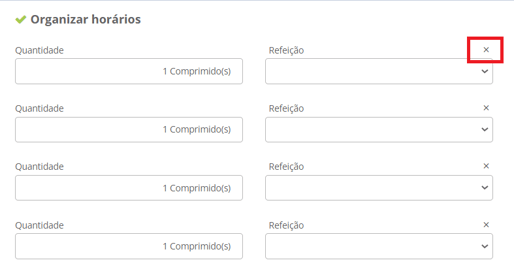
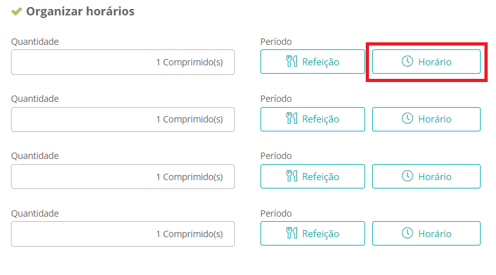
9. Em "Organizar horários" e clicando no "x" ao lado de "Refeição", você poderá selecionar a opção "Horário":
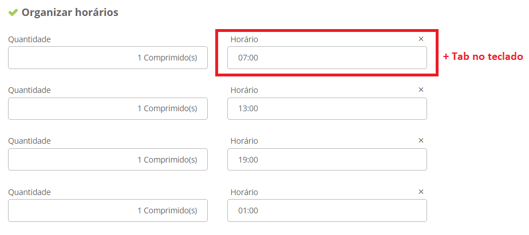
10. Coloque o horário inicial, aperte a tecla "Tab" do seu teclado e os próximos horários aparecerão automaticamente:
11. Se desejar colocar instruções a mais, clique em "+ Adicionar instruções adicionais":
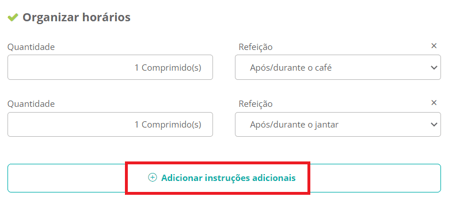
Dica prática: utilize esse recurso para explicar melhor ao paciente como utilizar determinado medicamento.
Exemplo 1: tome com um copo de água, e não com café (se o paciente relatar que toma o medicamento com café);
Exemplo 2: ingira a cápsula inteira, não abra para dissolver na água (se o paciente relatar que faz isso).
12. Digite todos os sinais e sintomas que tenham a ver com o medicamento que você está prescrevendo e aperte "Enter" no teclado após escrever cada uma das palavras. Uma "tag" será criada com cada palavra. Depois de digitar tudo, clique em "Adicionar":
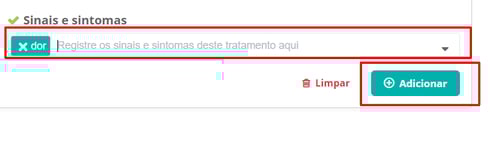
Exemplo prático:
Quais sinais e sintomas tem a ver com Paracetamol?
Dor (digite e aperte Enter), febre (digite e aperte Enter), cefaleia (digite e aperte Enter)
13. Toda vez que você precisar fazer essa prescrição novamente, não vai precisar preencher tudo de novo, pois ela ficará salva para todos os outros pacientes;
14. Para procurá-la, você deve buscar por "Sinais e Sintomas", digitar um dos sintomas criados pelas tags e desmarcar a opção "Sugestões Clinicarx" e, se necessário, "Sugestões da rede". Depois, clique em "Adicionar":
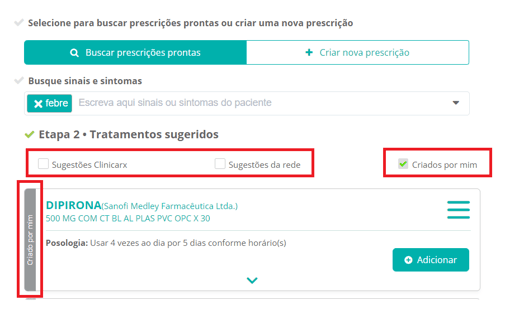
Explicando
Sugestões Clinicarx: sugestões automáticas que aparecem pela tecnologia SmartRx, na busca de sinais e sintomas;
Sugestões da rede: quando um perfil de Admin (que for também farmacêutico) cria uma prescrição, ela fica disponível para a rede toda;
Criados por mim: quando um perfil de Profissional da Saúde cria uma prescrição, ela fica disponível somente para a loja onde trabalha.
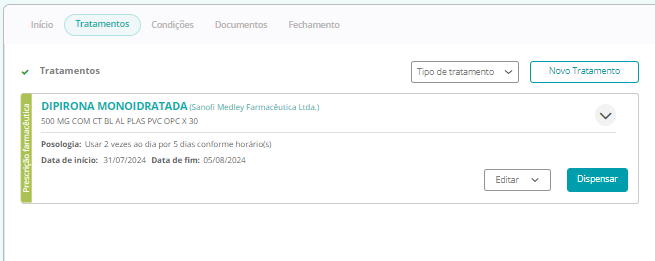
15. Quando você for até a aba "Tratamentos", você vai ver que a prescrição que acabou de fazer estará na lista de Tratamentos:
Dica prática: não é obrigatório passar por essa aba para finalizar o atendimento, mas é interessante que você saiba dessa informação. Ela será útil depois para você saber quais medicamentos vão aparecer no Calendário Posológico, na aba de "Documentos".
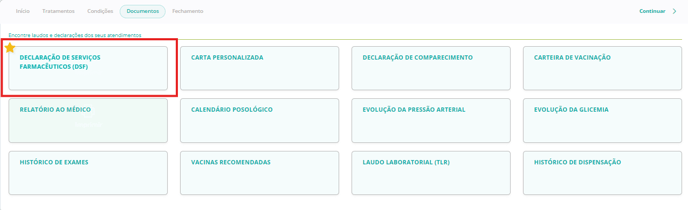
16. Você precisará ir até a aba de "Documentos" e clicar em "Declaração de Serviços Farmacêuticos (DSF)" para imprimir e entregar ao paciente:
17. O documento aparecerá neste formato: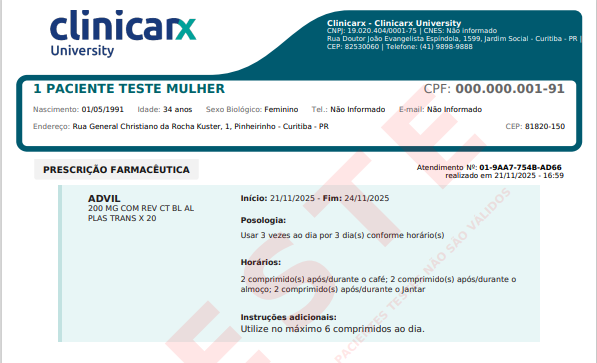
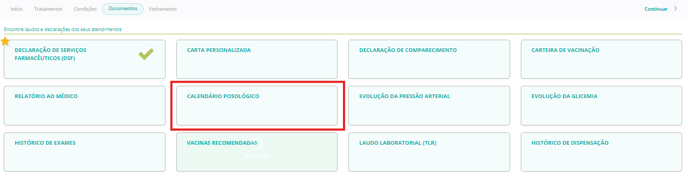
18. Ainda na tela de "Documentos", você tem a possibilidade de imprimir o "Calendário Posológico" com a prescrição realizada e outras que você registrar:
Para saber mais sobre Calendário Posológico, Clique aqui.
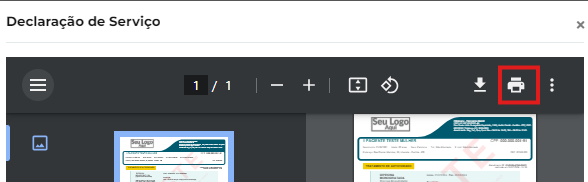
19. Clique no ícone para imprimir, conforme imagem abaixo:
20. Após imprimir, feche a aba da impressão no "x" e volte para a aba do atendimento;
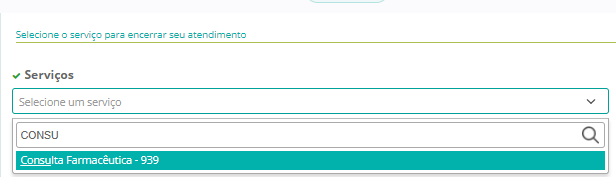
21. Agora vá até a aba de "Fechamento" e selecione o serviço realizado:
Para facilitar, digite o nome do serviço na barra "Selecione um serviço".
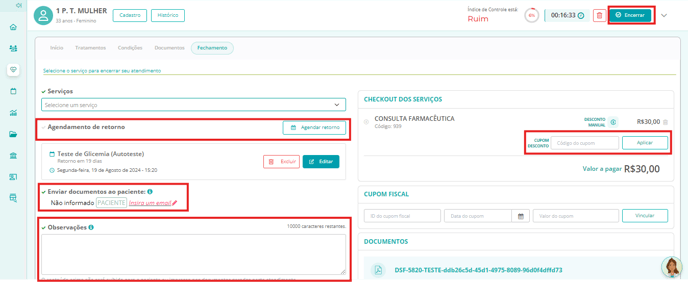
22. Na aba de Fechamento você pode também Agendar Retorno, Inserir e-mail do paciente, escrever Observações, observar o Preço do serviço selecionado e aplicar desconto:
Importante: Clique em "Encerrar Atendimento" no canto superior direito para encerrar o serviço e salvar todos os dados.
Esperamos que esse artigo tenha ajudado!
Para mais informações, dúvidas e reclamações, acesse o nosso e-mail de suporte: suporte@clinicarx.com.br