![Logo Horizontal-Branca.png]](https://ajuda.clinicarx.com.br/hs-fs/hubfs/Logo%20Horizontal-Branca.png?height=50&name=Logo%20Horizontal-Branca.png)
O software permite editar serviços que já estão pré-cadastrados de acordo com seu plano. Essa permissão é dada ao usuário admin da rede/conta, que pode também inativar e reativar estes serviços.
Os serviços padronizados pela Clinicarx e pré-cadastrados na sua conta podem ser editados nos campos relacionados às informações comerciais e financeiras. Esses campos incluem: Nome do item, Código principal do serviço/Código do item (PDV), Preço, Comissão e Metas. E, adicionalmente, o dado de agendamento de retorno que faz parte dos dados de requisitos do atendimento.
Aviso: As informações descritivas dos serviços padronizados e pré-cadastrados pela Clinicarx permanecerão inalteráveis para qualquer tipo de usuário.
Para editar um serviço, siga o passo a passo:
1. No menu superior do Software, clique no ícone de engrenagem e selecione a opção "Serviços":
2. Localize o serviço que deseja editar na lista de serviços da sua conta e o selecione, o ícone "Editar":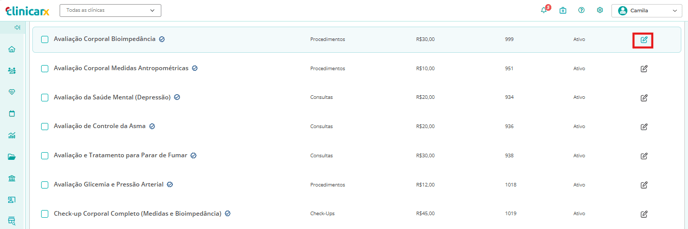
Dica: Use o buscador para localizar um serviço específico ou clique em "Ver mais resultados" para carregar opções adicionais na lista e encontrar o serviço desejado.
3. Faça as alterações que deseja, como por exemplo: Código (PDV), Preço, Comissão e Metas.
Observações importantes:
- Se você deseja alterar a atividade do seu serviço, modifique a seleção de status para Ativo ou Inativo na tela de edições, a depender da alteração que deseja promover:
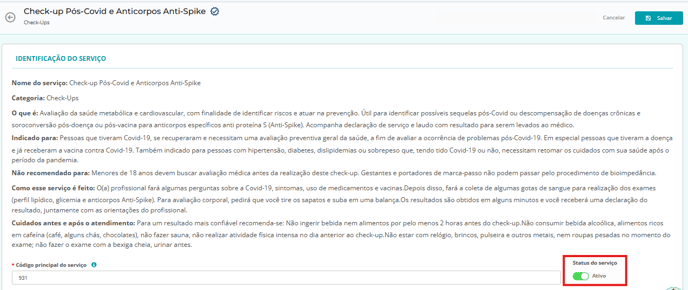
- Serviços inativos não podem ser selecionados ao final de um atendimento e também não são apresentados online para agendamento;
- Inative todos os serviços que não são realizados em sua clinica. Sempre que necessário, você poderá reativá-los;
- Opte por reativar e atualizar os serviços que você já trabalhou ao invés de criar novos serviços iguais, facilitando a gestão deles em sua conta;
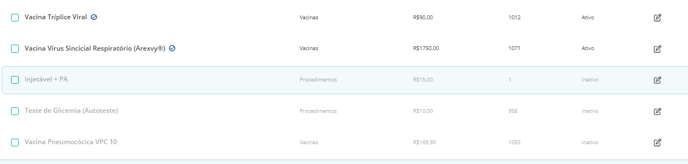
- Para facilitar a sua identificação, todos os serviços inativos são apresentados com efeito segundo plano. Eles são exibidos, em ordem alfabética, logo após a sua lista de serviços ativos:
4. Para finalizar, basta clicar em Salvar e o serviço será alterado.