![Logo Horizontal-Branca.png]](https://ajuda.clinicarx.com.br/hs-fs/hubfs/Logo%20Horizontal-Branca.png?height=50&name=Logo%20Horizontal-Branca.png)
Como extrair o Relatório de Ocupação da Agenda
- Na página inicial da plataforma, clique na opção "Painel"
 no menu lateral esquerdo;
 - Defina os filtros, selecione: A clínica desejada (ou todas as clínicas) e o período de tempo (caso deseje emitir um relatório com intervalo superior a 180 dias, entre em contato com o suporte Clinicarx);
- Localize o botão "Gerar relatórios"
 e clique nele;
 -
Escolha o relatório: Selecione o "Ocupação da Agenda";
-
Aguarde o processamento: O relatório será criado e processado. Esse processo pode levar alguns minutos;
-
Assim que estiver pronto, você receberá um e-mail com o link para download do arquivo .csv;
-
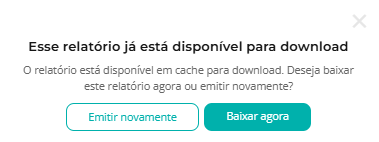
Download direto na plataforma: Caso aguarde alguns instantes, uma mensagem informará que ele já está disponível para download diretamente na plataforma:
-
Para atualizar os dados do relatório desejado, clique em “Emitir novamente”. O sistema irá gerar um novo relatório com as informações atualizadas.
Dica importante! Se você é administrador do sistema (usuário com perfil ADMIN/Gerente Regional), selecione todas as clínicas ou uma clínica específica antes de gerar o relatório, caso queira aplicar filtros.
O Relatório de Ocupação da Agenda não responde ao filtro de usuários.
Dados disponíveis no Relatório de Ocupação da Agenda
Este relatório lista o status de ocupação de agenda para cada clínica ou filial. Ele contém:
- Identificação da clínica (Filial);
- Status da clínica (Ativo/Inativo);
- Status dos serviços online (Ativo/Inativo);
- Capacidade semanal de agendamentos;
- Duração padrão do atendimento (minutos);
- Quantidade total de agendamentos;
- Quantidade total de agendamentos vindos do Agendamento Web;
- Quantidade de atendimentos realizados, vindos de Agendamento Web;
- Quantidade total de agendamentos criados pela clínica;
- Quantidade de atendimentos realizados, vindos de agendamento pela clínica;
- Quantidade total de agendamentos vindos da API (Integração);
- Quantidade de atendimentos realizados, vindos da API (Integração);
- Quantidade total de agendamentos vindos do Marketplace Clinicarx;
- Quantidade de atendimentos realizados, vindos do Marketplace Clinicarx;
- Quantidade de atendimentos realizados, vindos de demanda espontânea (sem agendamento);
- % Taxa de ocupação;
- % Agendamentos efetivados;
- % Agendamentos não realizados (no show);
- Faturamento gerado no período vindos de agendamento prévio (atendimentos realizados);
- Faturamento total no período (atendimentos realizados).