![Logo Horizontal-Branca.png]](https://ajuda.clinicarx.com.br/hs-fs/hubfs/Logo%20Horizontal-Branca.png?height=50&name=Logo%20Horizontal-Branca.png)
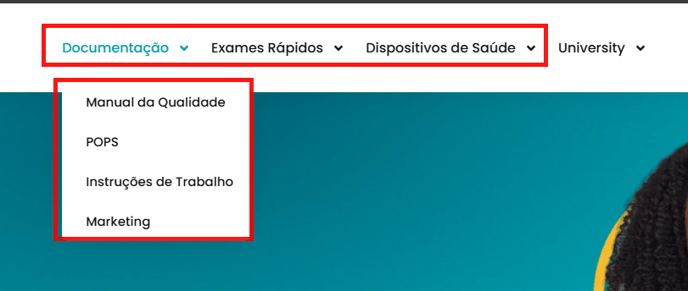
Ao acessar a Central do Cliente (para saber como acessar, consulte Como acessar a Central do Cliente da Clinicarx?) você pode navegar pelas páginas utilizando o menu localizado na parte superior da tela. Também é possível explorar os itens disponíveis em cada página, conforme mostrado no exemplo abaixo:
Ao localizar um item do seu interesse, você pode favoritar antes mesmo de acessá-lo, se desejar — basta clicar no ícone de coração localizado acima do conteúdo: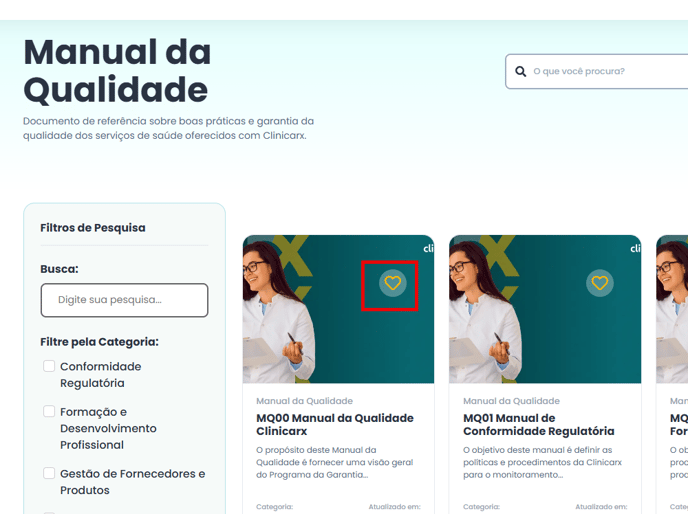
Você pode favoritar POPs, Instruções de trabalho, informações de equipamentos e todos os itens disponíveis na Central do Cliente. Quando o coração estiver preenchido (colorido), isso indica que o item foi adicionado aos seus favoritos:
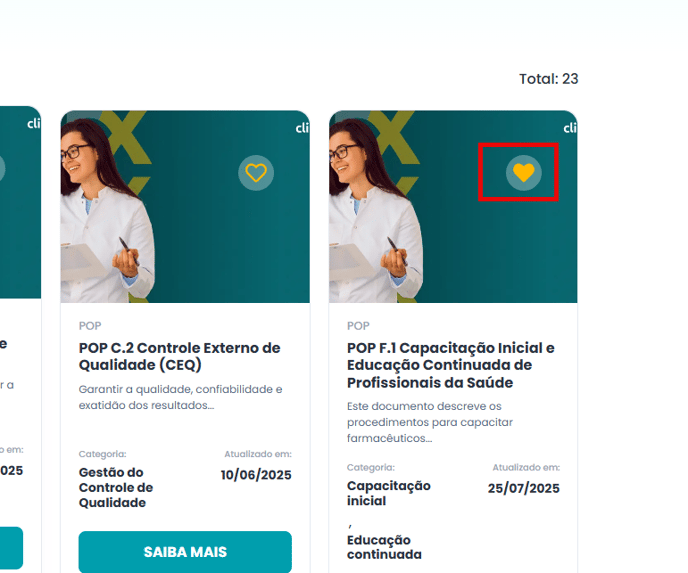
Também é possível favoritar um item enquanto você o visualiza. Ao clicar em "Saiba Mais", você será direcionado para a visualização completa da página. Nessa tela, ao lado do botão "Imprimir", você encontrará o ícone de coração. Clique nele para favoritar o item, caso deseje salvá-lo para acessos futuros:
Para acessar sua página personalizada, com seus itens favoritos, basta acessar o coração na parte superior da página:
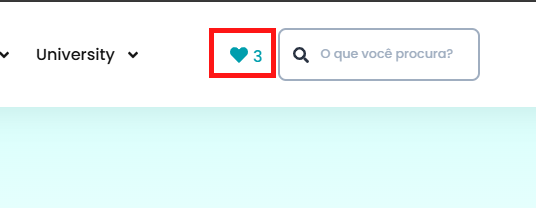
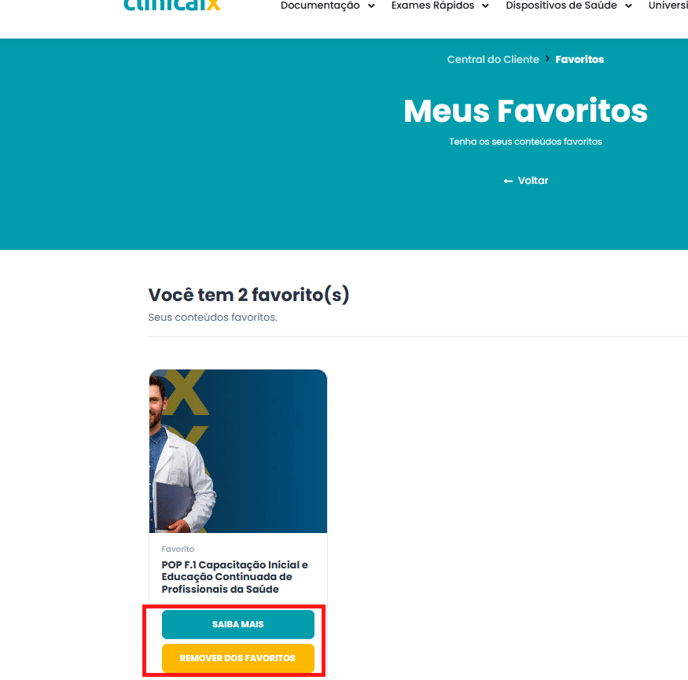
Aqui é possível visualizar todos os seus itens favoritos e acessa-los clicando em "Saiba mais", e se desejar que algum item deixe de fazer parte da sua página personalizada, basta clicar em "Remover dos favoritos":
Agora você já sabe como favoritar os itens mais utilizados por você e como acessar sua página personalizada. Se precisar de ajuda, entre em contato com nosso time de suporte (Como solicitar o apoio do Suporte Clinicarx?).
Confira o vídeo com o passo a passo: