![Logo Horizontal-Branca.png]](https://ajuda.clinicarx.com.br/hs-fs/hubfs/Logo%20Horizontal-Branca.png?height=50&name=Logo%20Horizontal-Branca.png)
A Prescrição Farmacêutica automática pela Clinicarx, também conhecida como SmartRx, oferece prescrições medicamentosas prontas para os sinais e sintomas relatados pelo paciente. Neste tutorial, mostraremos como realizar esse tipo de prescrição de forma simples e eficiente.
Através do nosso passo a passo, te mostraremos o caminho para oferecer um atendimento personalizado e eficaz ao seus pacientes.
Para mais informações sobre como criar outras categorias de prescrição, consulte os artigos:
- Se quiser saber como criar uma Prescrição farmacêutica de um produto, Clique aqui
- Se quiser saber como criar uma Prescrição farmacêutica de vacinas, Clique aqui
- Se quiser saber como criar uma Prescrição de contraceptivos hormonais, Clique aqui
- Se quiser saber Como editar uma prescrição farmacêutica, Clique aqui
-
Se quiser saber Como criar prescrição de outros produtos (medidas não farmacológicas), Clique aqui
- Se quiser saber Como criar prescrição farmacêutica de fórmula magistral?, Clique aqui
Passo a passo:
-
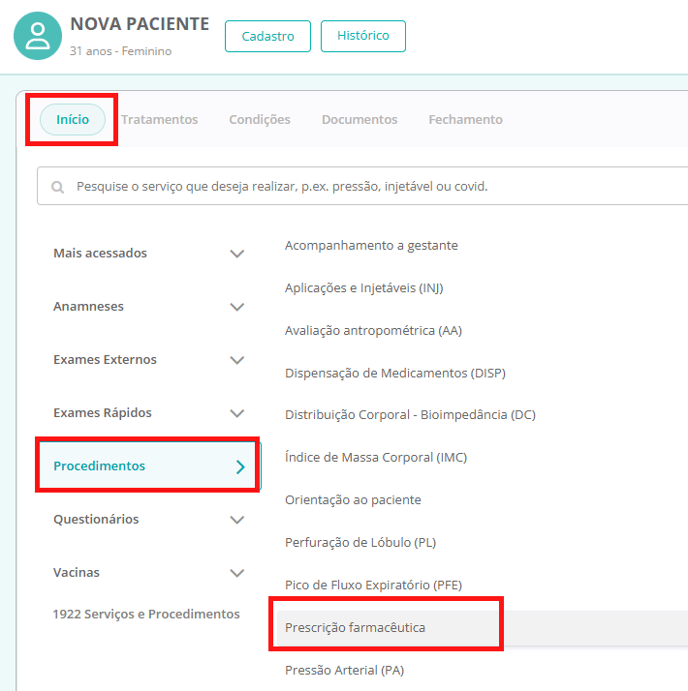
Inicie o atendimento do paciente, clique em "Procedimentos" e selecione "Prescrição Farmacêutica":
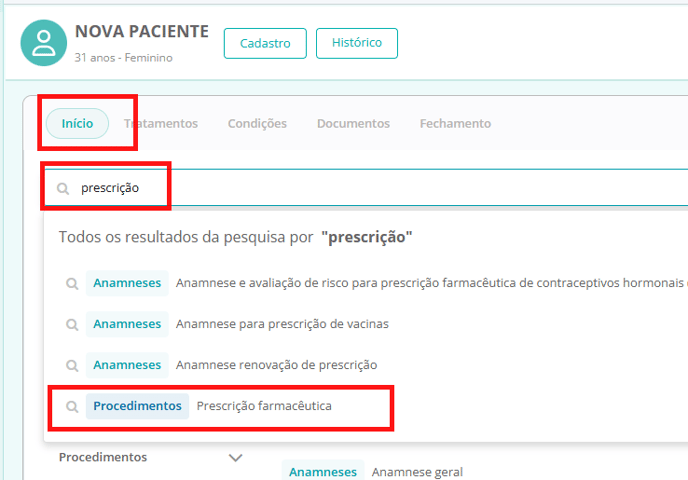
ou pesquise pelo procedimento na barra de busca:
-
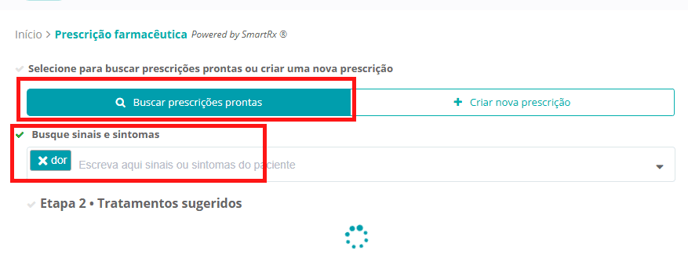
Mantenha a opção "Buscar prescrições prontas". Escreva o sinal ou sintoma principal relatado pelo paciente. O sistema irá sugerir algumas opções de tratamentos com base nos sintomas, sexo e idade do paciente:
- Também é possível filtrar as prescrições:

- Sugestões Clinicarx: prescrições padronizadas sugerias pela Clinicarx.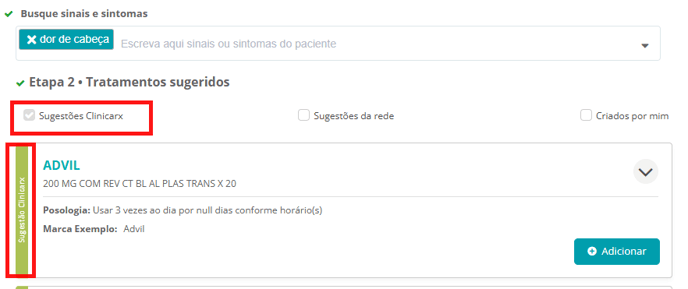
- Sugestões da rede: Prescrições cadastradas pelos usuários administradores da plataforma: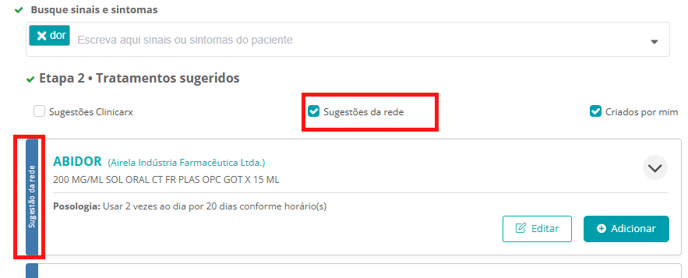
- Criadas por você: Prescrições que foram criadas por você anteriormente em qualquer atendimento: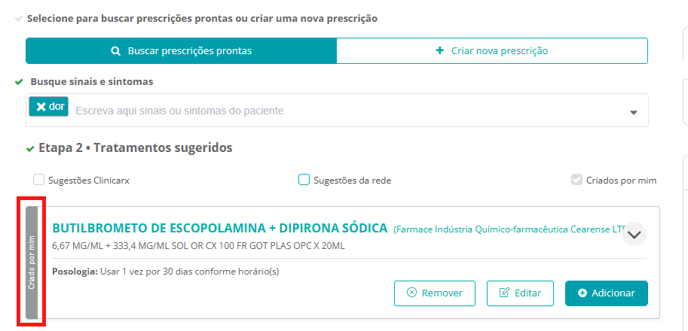
-
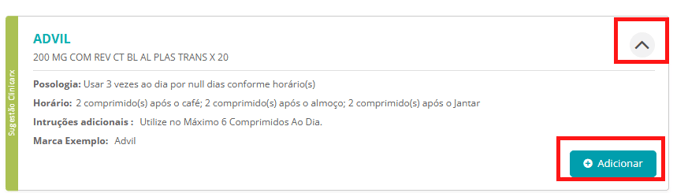
Você pode consultar mais detalhes da prescrição clicando na seta indicando para baixo
 localizada no lado direito da prescrição. Caso precise recolher os detalhes é só clicar na seta indicando para cima
  .
. -
Selecione a(s) prescrição(ões) de medicamento(s) desejada(s) e clique em "Adicionar":
-
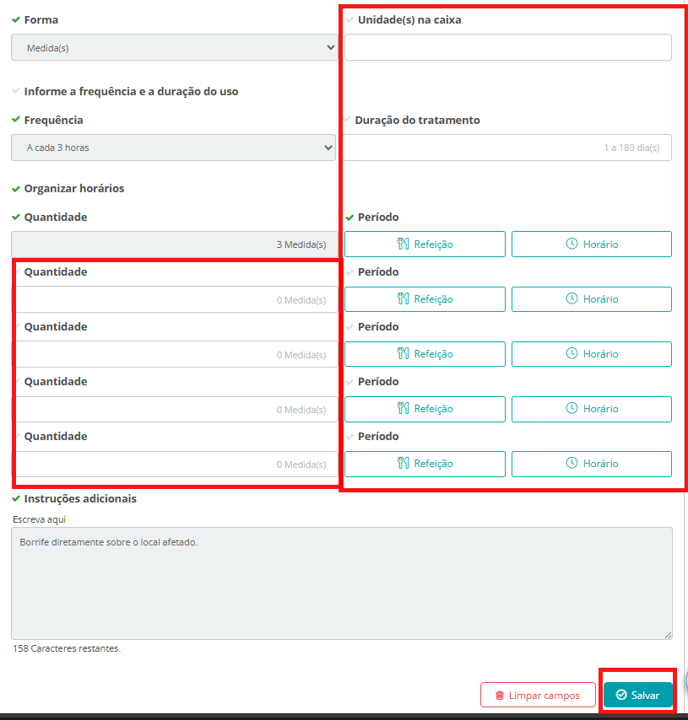
A prescrição adicionada aparecerá ao lado direito da tela, em "Sua prescrição". Preencha as informações necessárias, como quantidade de unidades na embalagem, duração do tratamento em dias e horários;
-
Em "Organizar horários" e "Refeição", você pode vincular os horários das medicações com as refeições ou marcar "apenas se necessário";
-
Se desejar personalizar os horários, clique no "x" ao lado de "Refeição" em "Organizar horários" e selecione a opção "Horário". Digite o horário inicial e os próximos horários serão preenchidos automaticamente;
-
Após preencher os dados, clique em "Salvar":
- Caso precise editar sua prescrição, dispensar o medicamento ou ainda remover essa prescrição depois de salvar, basta clicar nos 3 riscos
 ao lado direito da prescrição criada que irá exibir essas opções: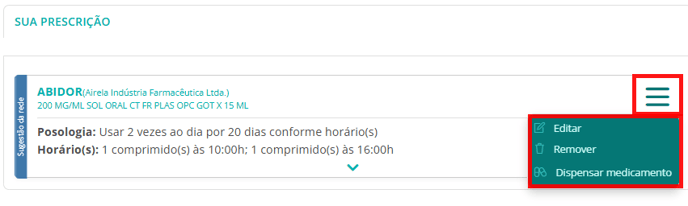
-
Você poderá visualizar a prescrição na aba "Tratamentos", onde estará listada em "Tratamentos".mPara mais informações sobre tratamento e dispensação de medicamento, consulte os artigos:
Como registrar um tratamento ou medicamento do paciente na Clinicarx - Clique aqui e Como registrar a dispensação de medicamentos - Clique aqui -
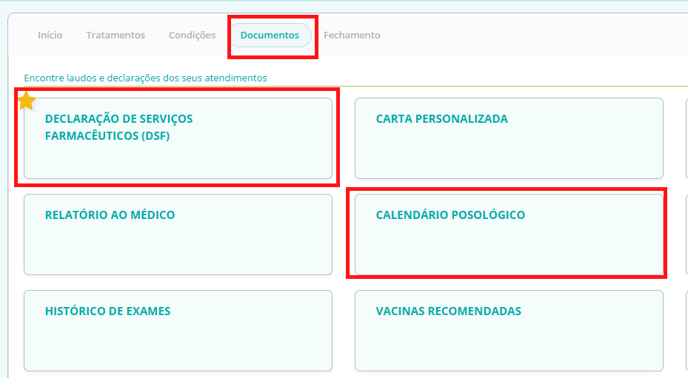
Para gerar a Declaração de Serviços Farmacêuticos (DSF), vá até a aba "Documentos" e clique em "Declaração de Serviços Farmacêuticos (DSF)";
-
Além disso, você pode imprimir o "Calendário Posológico" na aba de "Documentos", que inclui os horários das medicações:
-
Na aba "Fechamento", selecione o serviço realizado, agende um retorno, insira o e-mail do paciente e faça observações, se necessário;
-
Clique em "Encerrar Atendimento" no canto superior direito para finalizar o serviço e salvar todos os dados.
Dica 1: Não é possível editar informações em documentos de atendimento finalizados/encerrados. Antes de finalizar o atendimento, consulte se os dados do paciente e dos procedimentos estão registrados corretamente nos documentos. Se constatar alguma informação incorreta, realize a alteração com o atendimento ainda em andamento e se necessário, cancele o atendimento e inicie um novo.
Para mais informações consulte: Como corrigir ou cancelar um atendimento e
Como editar dados de um paciente
Dica 2: Caso queira adicionar uma prescrição realizada anteriormente e não se lembra da palavra-chave (sinais e sintomas) para realizar a pesquisa ou queira consultar mais detalhes dessa prescrição/tratamento anterior, è possível consultar o histórico de prescrições/tratamentos realizados com o paciente. Localizada do lado direito da tela, você localiza o histórico de tratamentos, clicando sobre o +  da prescrição desejada irá mostrar os detalhes da mesma.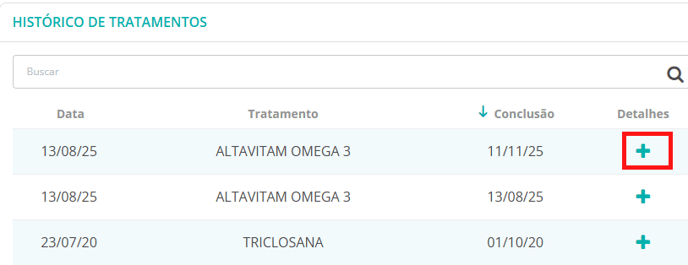
A Prescrição Farmacêutica Automática pela Clinicarx é uma ferramenta útil para farmacêuticos que desejam oferecer tratamentos adequados e personalizados aos pacientes. Explore as diversas condições clínicas disponíveis e aproveite os recursos oferecidos pela SmartRx.
Em quais condições clínicas a SmartRx vai te ajudar
Você encontrará modelos prontos para diversas condições clínicas, totalizando mais de 700 prescrições farmacêuticas, entre elas:
|
Micose de pele |
Verrugas |
Acne |
|
Dor nas pernas |
Intolerância alimentar (lactose) |
Queda de cabelo |
|
Tosse (seca ou produtiva) |
Congestão nasal |
Gripe |
|
Resfriado |
Cefaleia |
Cistite |
|
Dor |
Rosácea |
Furúnculo |
|
Conjuntivite |
Ressecamento ocular |
Calos |
|
Má digestão |
Azia |
Caspa |
|
Dermatite seborreica |
Hematoma |
Escabiose |
|
Pediculose |
Dor de garganta |
Afta |
|
Refluxo |
Constipação intestinal |
Cólica menstrual |
|
Cólica intestinal |
Diarreia |
Hipovitaminose |
|
Hemorroida |
Gases |
Flatulência |
|
Candidíase |
Desidratação |
Congestão nasal |
|
Coriza |
Ferimentos e machucados |
Coceira |
|
Falta de apetite |
Cansaço |
Assadura |
|
Otite |
Excesso de cera no ouvido |
Cerume impactado |
|
Insônia |
Dispepsia |
Outros |
Abaixo segue um vídeo com o passo a passo de como utilizar a SmartRX: