![Logo Horizontal-Branca.png]](https://ajuda.clinicarx.com.br/hs-fs/hubfs/Logo%20Horizontal-Branca.png?height=50&name=Logo%20Horizontal-Branca.png)
Importância do Relatório Exames Rápidos Geral
Este relatório apresenta uma lista detalhada, paciente por paciente, de todos os exames rápidos realizados em um período específico. Nele, você encontrará dados de identificação do paciente, informações sobre o exame e o respectivo resultado.
Ele é especialmente útil para prestação de contas ou envio de dados às autoridades sanitárias, seja para notificação de exames obrigatórios (notificação compulsória) ou para relatórios de campanhas.
Por conter informações sensíveis protegidas pela LGPD, o acesso a este relatório é restrito. É fundamental adotar cuidados rigorosos ao salvar, armazenar ou manusear o arquivo, evitando qualquer risco de vazamento de dados.
Como extrair o Relatório Exames Rápidos Geral
- Na página inicial da plataforma, clique na opção "Painel"
 no menu lateral esquerdo;
 - Defina os filtros, selecione: A clínica desejada (ou todas as clínicas), o usuário desejado (ou todos os usuários) e o período de tempo (caso deseje emitir um relatório com intervalo superior a 180 dias, entre em contato com o suporte Clinicarx);
- Localize o botão "Gerar relatórios"
 e clique nele;
 -
Escolha o relatório: Selecione o "Relatório Exames Rápidos Geral";
-
Aguarde o processamento: O relatório será criado e processado. Esse processo pode levar alguns minutos;
-
Assim que estiver pronto, você receberá um e-mail com o link para download do arquivo .csv;
-
Download direto na plataforma: Caso aguarde alguns instantes, uma mensagem informará que ele já está disponível para download diretamente na plataforma:
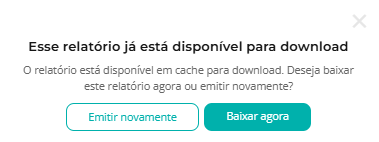
-
Para atualizar os dados do relatório desejado, clique em “Emitir novamente”. O sistema irá gerar um novo relatório com as informações atualizadas.
Dica importante! Se você é administrador do sistema (usuário com perfil ADMIN/Gerente Regional), selecione todas as clínicas ou uma clínica específica antes de gerar o relatório, caso queira aplicar filtros.
Além disso, é possível filtrar por todos os usuários ou apenas por um profissional específico, conforme a necessidade.
Você encontrará neste relatório as seguintes informações
- Identificação da clínica;
- CNPJ da clínica;
- Nome do(a) farmacêutico(a);
- Dados do paciente:
- CPF;
- Nome;
- Data de nascimento;
- Sexo;
- E-mail;
- Nome da mãe;
- Raça/cor;
- CEP;
- Logradouro;
- Número do logradouro;
- Bairro;
- Complemento;
- Estado;
- Município;
- Telefone/Celular.
- Dados do exame:
- Data da coleta;
- Nome;
- Lote;
- Data de validade;
- Exame/Parâmetro (No caso de um exame avaliar mais de um parâmetro, cada parâmetro é exibido em uma linha);
- Resultado;
- Unidade de medida do resultado.
- CPF do Profissional de saúde que realizou o exame;
- Anamnese (para casos de Dengue, Zika, Chikungunya e Febre amarela (arboviroses));
- Validade do exame (Válido/Inválido);
- Laudo retificado.