![Logo Horizontal-Branca.png]](https://ajuda.clinicarx.com.br/hs-fs/hubfs/Logo%20Horizontal-Branca.png?height=50&name=Logo%20Horizontal-Branca.png)
Como extrair o Relatório de Telessaúde Atendimentos
- Na página inicial da plataforma, clique na opção "Painel"
 no menu lateral esquerdo;
 - Defina os filtros, selecione: A clínica desejada (ou todas as clínicas) e o período de tempo (caso deseje emitir um relatório com intervalo superior a 180 dias, entre em contato com o suporte Clinicarx);
- Localize o botão "Gerar relatórios"
 e clique nele;
 -
Escolha o relatório: Selecione o "Telessaúde Atendimentos";
-
Aguarde o processamento: O relatório será criado e processado. Esse processo pode levar alguns minutos;
-
Assim que estiver pronto, você receberá um e-mail com o link para download do arquivo .csv;
-
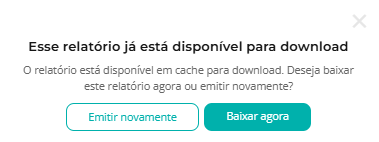
Download direto na plataforma: Caso aguarde alguns instantes, uma mensagem informará que ele já está disponível para download diretamente na plataforma:
-
Para atualizar os dados do relatório desejado, clique em “Emitir novamente”. O sistema irá gerar um novo relatório com as informações atualizadas.
Dica importante! Se você é administrador do sistema (usuário com perfil ADMIN/Gerente Regional), selecione todas as clínicas ou uma clínica específica antes de gerar o relatório, caso queira aplicar filtros.
O relatório de telessaúde atendimentos contém os seguintes dados
- Dados do atendimento:
- Data do atendimento;
- Hora do atendimento;
- Duração do atendimento.
- Clínica em que o atendimento foi realizado (filial);
- CNPJ da clínica;
- Responsável pelo atendimento (nome do farmacêutico);
- CPF do farmacêutico responsável;
- Dados do paciente:
- Nome completo;
- CPF;
- Idade;
- Sexo.
- Serviço de telessaúde utilizado;
- Modelo de anamnese utilizado;
- Horário de inicio da telessaúde (atendimento médico);
- Horário de fim da telessaúde (atendimento médico);
- Duração do atendimento de telessaúde;
- Atendimento encerrado automaticamente (Sim/Não);
- Nome do profissional que fez o atendimento (do serviço terceiro);
- Registro no conselho profissional de quem realizou o atendimento (do serviço terceiro);
- Modelo de pagamento;
- Valor cobrado.
Confira neste vídeo tutorial o passo a passo:
Observações importantes:
- Este relatório pode ser baixado apenas pelo Usuário Admin do sistema;
- O relatório será baixado no canto inferior esquerdo da tela, na extensão ".csv". Você consegue abri-lo com Microsoft Excel ou com Libre Office Calc, portanto tenha um desses programas instalados no seu computador;
- Os relatórios já gerados ficam disponíveis para download na plataforma por 30 minutos. Após esse período, caso seja feito nova solicitação, entra como um novo processamento na fila;
- O link enviado por e-mail permanece ativo por 5 dias. Após esse período, é preciso solicitar a geração do relatório e envio do e-mail novamente.