![Logo Horizontal-Branca.png]](https://ajuda.clinicarx.com.br/hs-fs/hubfs/Logo%20Horizontal-Branca.png?height=50&name=Logo%20Horizontal-Branca.png)
ATENÇÃO: Não é possível editar os dados do paciente se estiver com o atendimento em andamento.
Sabemos que os clientes possuem diversos planos de saúde entre convênios de clinicas/farmácias, o que pode influenciar tanto na dispensação de medicamentos quanto na forma como as consultas são realizadas com os profissionais de saúde.
Para isso, criamos um campo simples de preenchimento que poderá lhe poupar tempo ao pesquisar pacientes por determinados tipos de plano, para usar as tags, entre outras funções.
Para adicionar um plano de saúde
Para inativar um plano de saúde
Para adicionar um plano de saúde:
- Acesse a página de "Pacientes" pelo menu lateral esquerdo;
- No cabeçalho da tela de pacientes, existe o campo "Pesquisar";
-
Procure o paciente pelo nome, CPF, e-mail ou telefone;
- Clique no nome do paciente;
- Clique no botão "Editar" e modifique os dados que desejar:

- Encontre a seção "Acessos a serviços de saúde" e selecione a opção desejada:

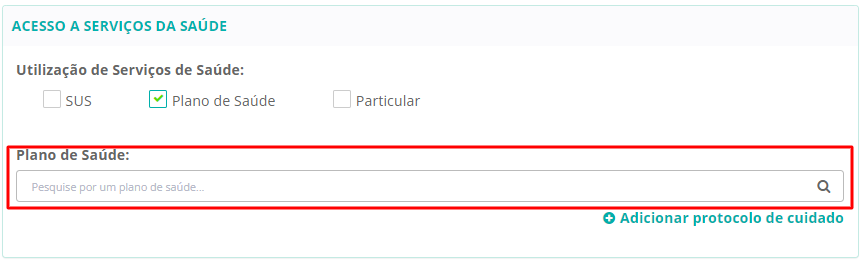
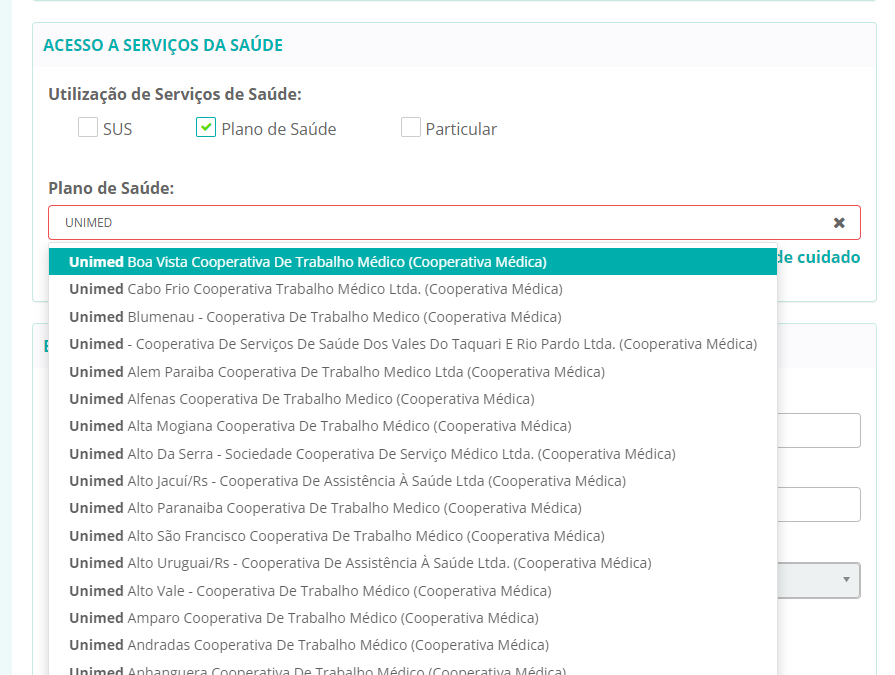
8. Clique em "Adicionar um protocolo de cuidado":

-
- Informe o Protocolo de Cuidado no campo indicado;
- informe a Data de ativação e clique no botão "Adicionar protocolo".

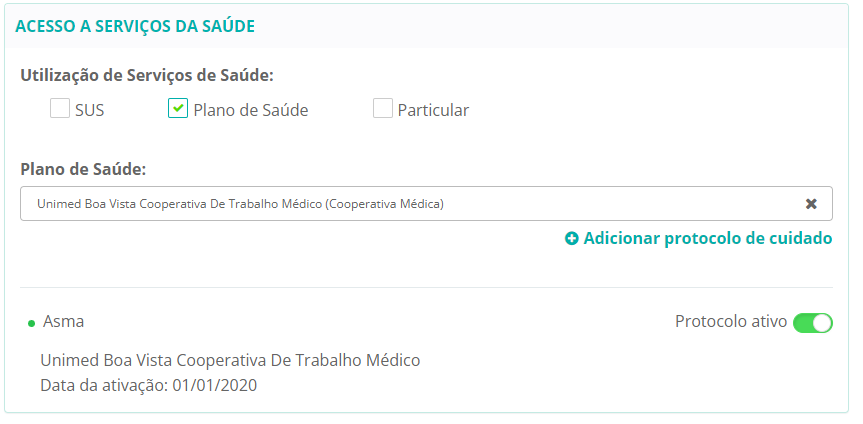
Pronto! Os dados do seu paciente já estarão atualizados e você pode continuar seu atendimento.
Para inativar um plano de saúde:
- Acesse a página de Pacientes pelo menu lateral esquerdo;
- No cabeçalho da tela de pacientes, existe o campo "Pesquisar";
-
Procure o paciente pelo nome, CPF, e-mail ou telefone;
- Clique no nome do paciente;
- Clique no botão "Editar" e modifique os dados que desejar:
- Clique no botão verde que informa a ativação do protocolo

- Informe o Motivo de inativação no campo indicado:

- Informe a Data de inativação:

- Clique no botão "Inativar":

- Em seguida, este protocolo estará inativo:

- Informe o Motivo de inativação no campo indicado:
7. Para salvar as alterações, clique no botão "Salvar".
Exemplo: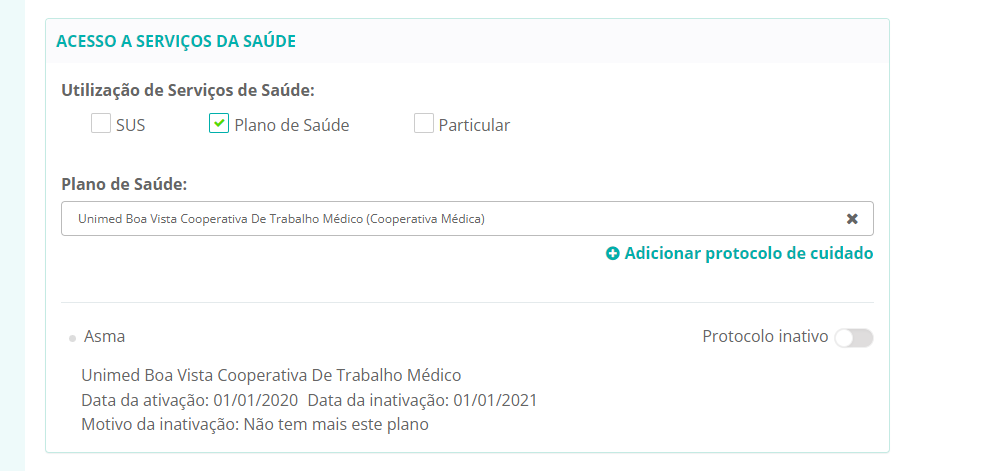
Pronto! Os dados do seu paciente já estarão atualizados e você pode continuar seu atendimento.
ATENÇÃO: Não é possível realizar a ativação de um protocolo que está inativo. Será necessário adicionar um novo protocolo para ativa-lo.