![Logo Horizontal-Branca.png]](https://ajuda.clinicarx.com.br/hs-fs/hubfs/Logo%20Horizontal-Branca.png?height=50&name=Logo%20Horizontal-Branca.png)
Formas de iniciar um atendimento
Na Clinicarx, você pode iniciar um atendimento de três maneiras, conforme o fluxo que melhor se adapta às suas necessidades:
-
Pela página de pacientes:
- Acesse o menu "Pacientes" no lado esquerdo da tela;
- Nesta página, você pode buscar o paciente que será atendido, informando o nome e/ou CPF ou aplicando filtros avançados para filtrar atendimentos anteriores:
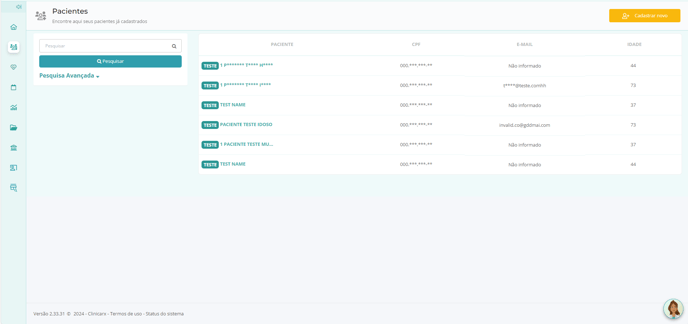
Todos os pacientes de teste disponíveis na sua conta aparecerão nas primeiras posições desta página, permitindo que você realize procedimentos de teste sem impactar os relatórios oficiais. - Localize o paciente desejado, clique em seu nome e, após abertura dos detalhes, selecione "Iniciar atendimento" para fazê-lo.
-
Pela agenda:
- No menu lateral, clique em "Agenda" para visualizar todos os agendamentos, tanto os realizados manualmente pelos profissionais de saúde quanto os feitos pelo cliente de forma online:
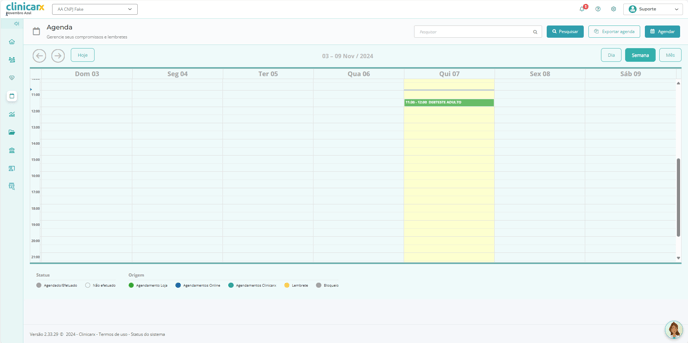
- No menu lateral, clique em "Agenda" para visualizar todos os agendamentos, tanto os realizados manualmente pelos profissionais de saúde quanto os feitos pelo cliente de forma online:
-
- Localize o cliente na agenda e clique para "Iniciar o atendimento" diretamente a partir do horário agendado:
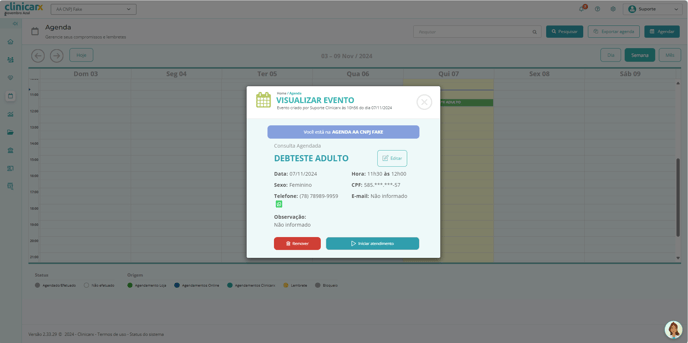
- Localize o cliente na agenda e clique para "Iniciar o atendimento" diretamente a partir do horário agendado:
-
Pela página de atendimento:
- Acesse o menu "Atendimento" no lado esquerdo;
- Localize o paciente desejado na lista de pacientes atendidos recentemente ou utilize o buscador para fazer uma pesquisa específica para localizá-lo:
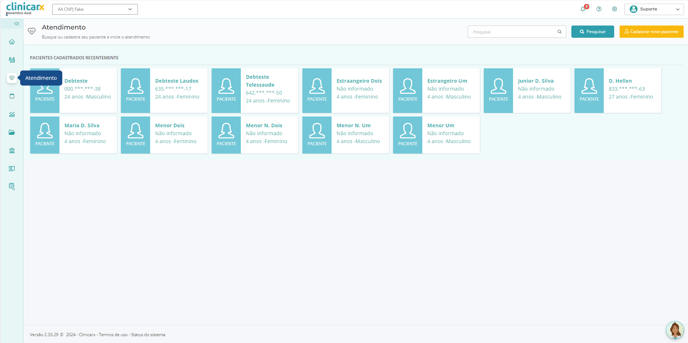
- Após encontrar o paciente, clique no cartão correspondente para iniciar atendimento.
Iniciando um atendimento
Após iniciar o atendimento por qualquer uma das opções acima, você será direcionado para a jornada de atendimento.
A primeira tela do atendimento foi aprimorada para facilitar a localização de procedimentos e possui novas regras de acesso para garantir segurança e controle:
-
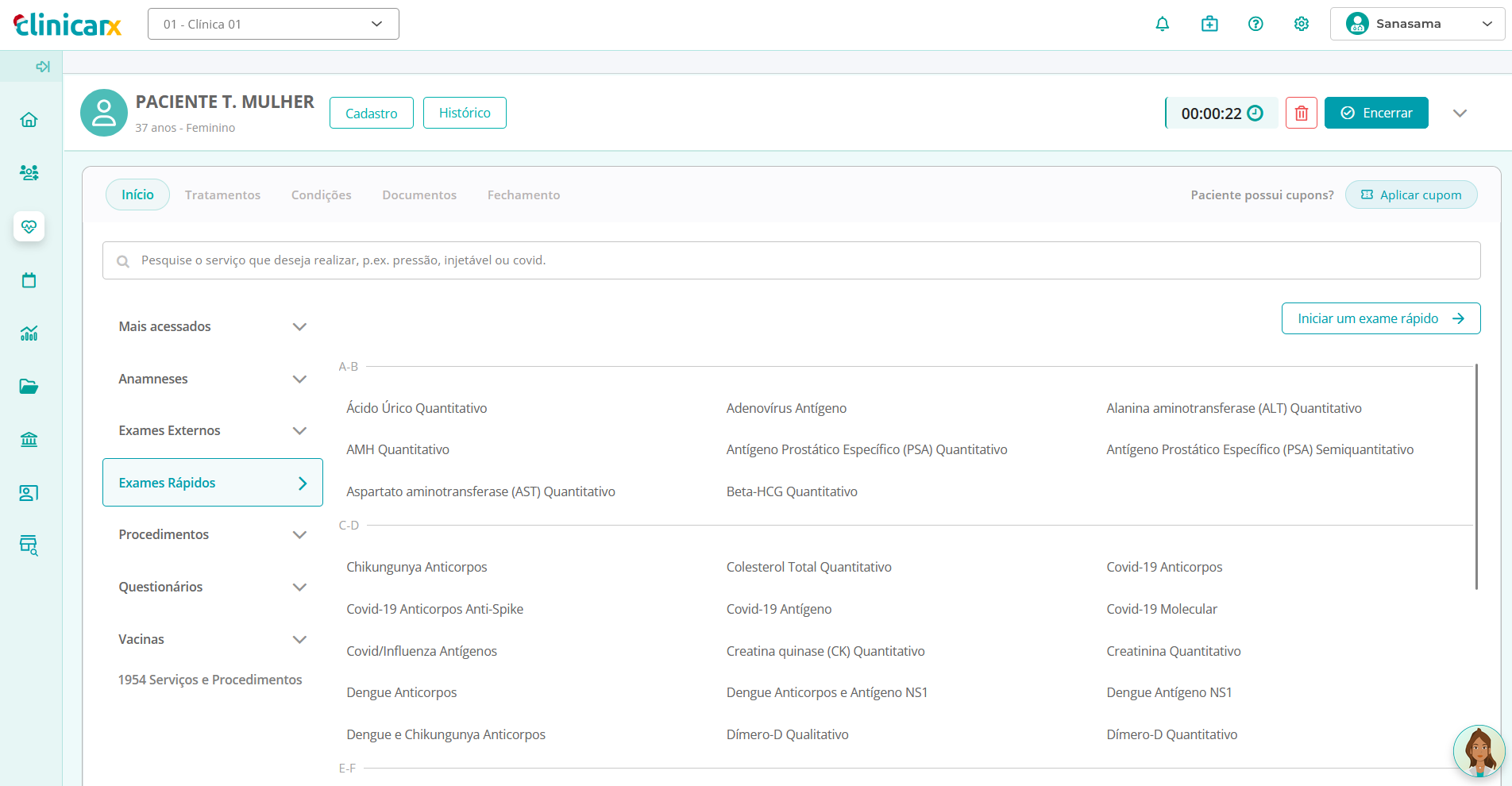
Procedimentos agrupados por categoria: Os procedimentos agora são organizados em categorias e em ordem alfabética, facilitando a navegação. Você pode acessar rapidamente o que precisa, navegando por temas específicos:
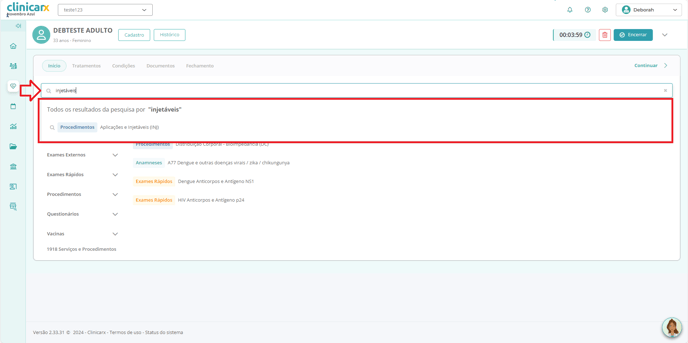
- Busca de procedimentos: A busca foi otimizada para que você localize procedimentos rapidamente. Basta digitar o nome do procedimento desejado e ele será exibido, se disponível:
-
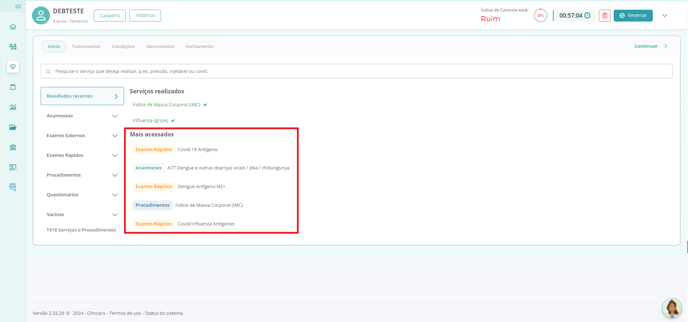
Procedimentos mais acessados: A tela inicial do atendimento exibe os procedimentos mais acessados pela sua rede nos últimos 30 dias, permitindo fácil acesso aos itens frequentes. Essa listagem é atualizada automaticamente para refletir os procedimentos mais utilizados recentemente:
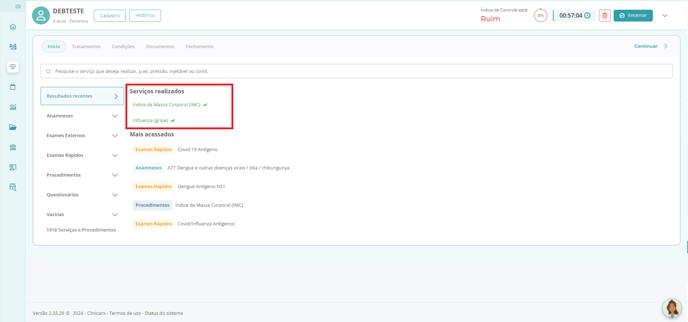
- Procedimentos realizados: Os procedimentos já realizados no atendimento em curso aparecem destacados, permitindo que você acompanhe facilmente o que já foi feito para o paciente atual. Esse recurso facilita a continuidade do seu atendimento:
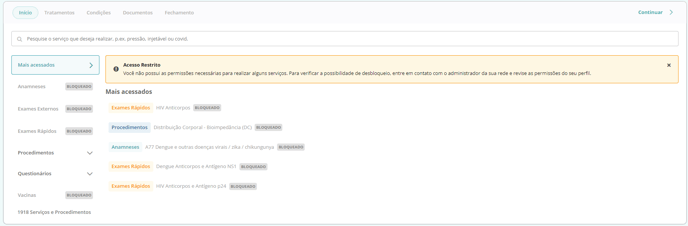
Bloqueio de procedimentos restritos: Alguns procedimentos possuem restrições de acesso e estarão marcados com a tag "Bloqueado". Essa tag indica que o procedimento não está disponível para o seu perfil de usuário. Por exemplo, procedimentos como telessaúde, vacinas e exames rápidos são restritos para profissionais de saúde habilitados.
Finalizando o atendimento
Após preencher e salvar os dados do formulário referente a cada procedimento realizado, você deverá:
- Acessar a aba de "Fechamento", onde você preencherá os dados finais do serviço:
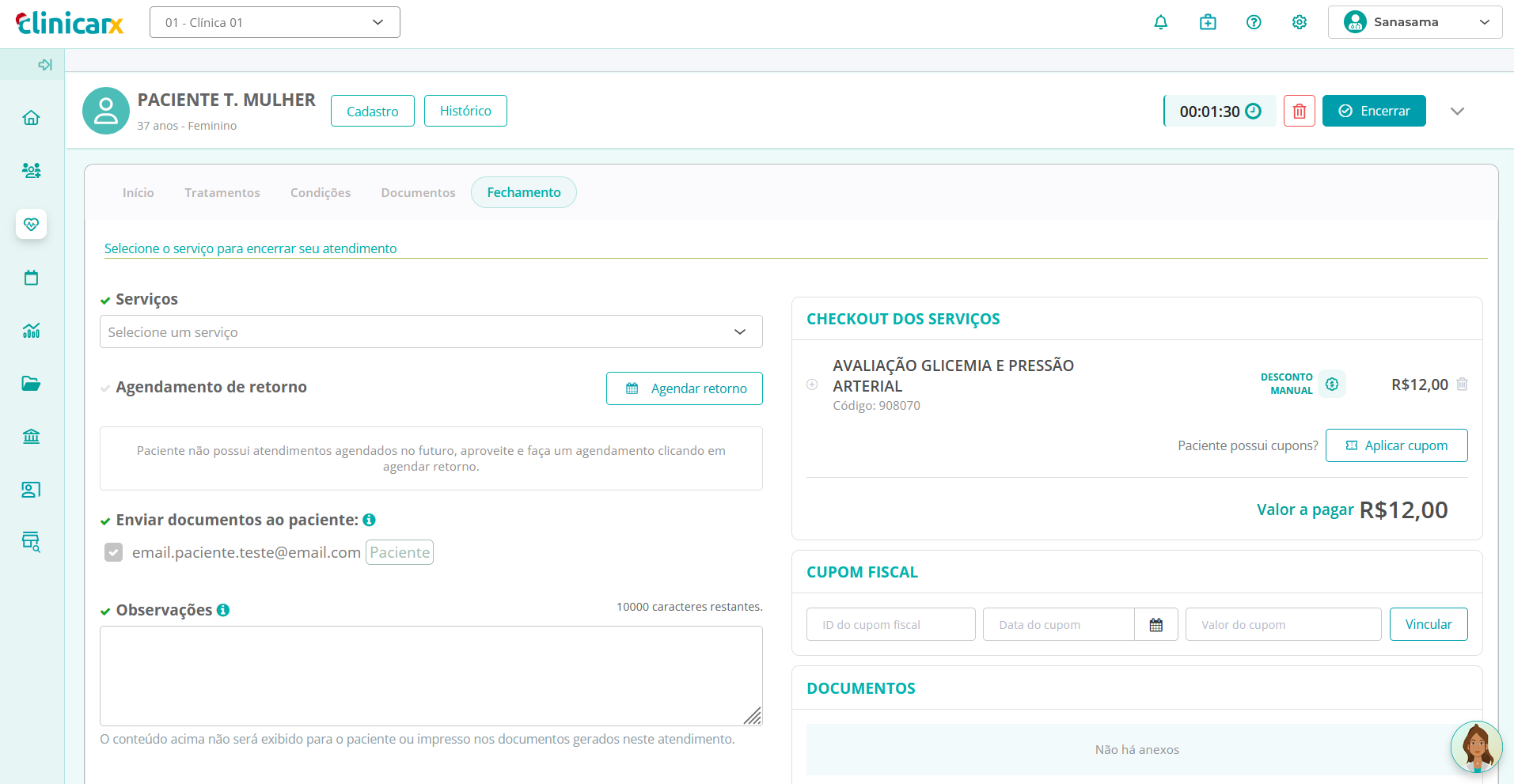
- Selecione pelo menos um serviço executado para conseguir concluir o atendimento.
Ao adicionar, você verá o resumo do atendimento com a lista de serviços e dados associados. É possível aplicar descontos (cupons ou manuais) aos serviços, se necessário; - A aba de fechamento inclui ainda a configuração de envio dos dados do atendimento para e-mail do paciente, disponibilizando acesso à documentos como laudos e declarações de comparecimento.
Importante: A opção de envio por e-mail é padrão e não pode ser desmarcada na aba de fechamento. Caso o paciente não queira receber documentos por e-mail, é necessário editar o cadastro do paciente antes de iniciar o atendimento.
- Para finalizar, clique em Encerrar, no canto superior direito da tela;
- Após a finalização, você será redirecionado para o histórico do paciente onde o atendimento ficará registrado, e você poderá baixar todos os documentos gerados do atendimento na seção de documentos anexados.
Dúvidas Frequentes
- Como são definidos os procedimentos mais acessados na tela de atendimento?
Os mais acessados leva em consideração os procedimentos mais utilizados nos últimos 30 dias com base em todas as clínicas da sua conta. Essa listagem é atualizada a cada dois dias. - O que são serviços realizados que aparecem na tela de atendimentos?
Os serviços realizados é uma listagem dos procedimentos que foram realizados dentro do atendimento que está em andamento. Essa lista é referente sempre ao atendimento que está em andamento. - Como encontrar um procedimento?
Os procedimentos podem ser encontrados através da busca ou navegando pelas categorias na tela de atendimentos. - Não encontrei o procedimento que desejo na busca, o que eu faço?
Navegue pelo menu de categorias na tela de atendimento, acesse a categoria referente ao serviço que você deseja realizar e localize o serviço.