![Logo Horizontal-Branca.png]](https://ajuda.clinicarx.com.br/hs-fs/hubfs/Logo%20Horizontal-Branca.png?height=50&name=Logo%20Horizontal-Branca.png)
Exames externos, feitos fora do seu consultório ou farmácia, como exames de laboratório ou imagem, podem ser registrados no prontuário do paciente na Plataforma Clinicarx. Segue o passo a passo:
Motivação para o registro de Exames Externos na Clinicarx
a) Substituição do registro manual por digital; b) Criação de documentos digitalizados; c) Acompanhamento dos exames realizados pelo paciente em ambientes externos; d) Registro completo dos prontuários farmacêuticos do paciente.
Processo de registro
-
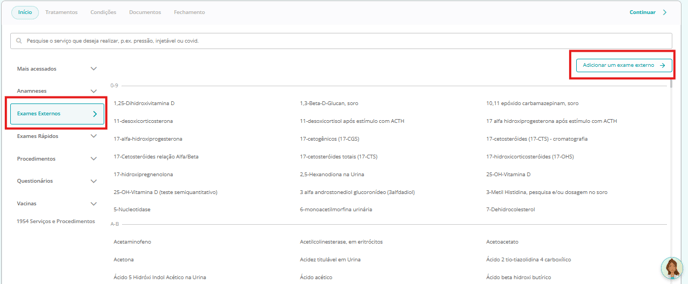
Inicie um atendimento e selecione a opção "Exames Externos". Selecione o exame externo que deseja registrar no menu ou clique em "Adicionar um exame externo" e procure pelo exame que deseja registrar:
-
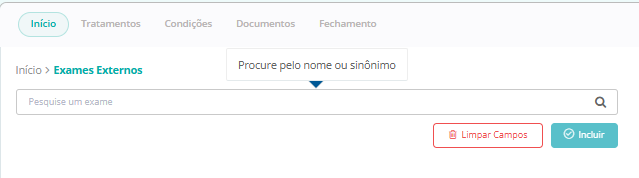
A busca pode ser realizada pelo nome ou sinônimo do exame:
-
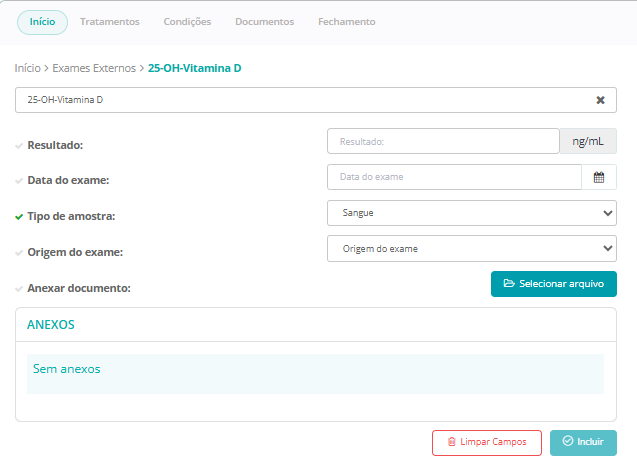
Preencha as informações pertinentes sobre o exame selecionado:
-
Se necessário, depois de preencher os dados, clique em "Selecionar arquivo" para anexar o documento com os resultados que o paciente forneceu. Esse documento pode ser uma imagem escaneada ou uma foto tirada com o celular e enviada para o computador utilizado no atendimento;
-
Após selecionar o arquivo, clique em "Incluir" para registrar o exame;
-
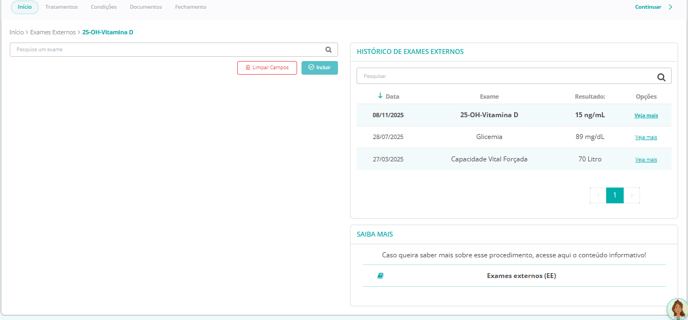
O "Histórico de Exames Externos" será exibido à direita da tela;
-
Para visualizar mais detalhes de cada registro, clique em "Veja mais". Isso mostrará o registro completo do exame e os valores de referência, se aplicável:
-
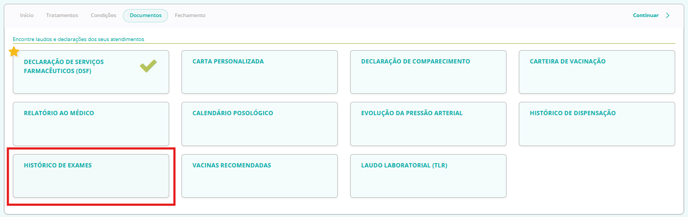
Na aba "Documentos", você pode imprimir o "Histórico de Exames":