![Logo Horizontal-Branca.png]](https://ajuda.clinicarx.com.br/hs-fs/hubfs/Logo%20Horizontal-Branca.png?height=50&name=Logo%20Horizontal-Branca.png)
Passo a passo de como registrar um Controle Interno da Qualidade (CIQ):
1. Acesso e seleção da clínica:
-
Navegue até o menu "Clinicarx Qualitec
 " e selecione a opção Controle Interno da Qualidade (CIQ);
 -
Observação: Esta tela é restrita a usuários com os perfis: Administrador, Gerente Regional, Gerente, Profissional de Saúde e Farmacêutico Volante;
-
Ao acessar, caso ainda não tenha uma clínica/loja selecionada, escolha a unidade desejada para garantir que o registro seja feito na filial correta.
2. Início do registro
-
Na tela de Controles Internos da Qualidade de Exames Rápidos, localize e clique no botão "Registrar Controle" no canto superior direito;
-
Você será redirecionado para a tela de registro.

3. Informações do exame
-
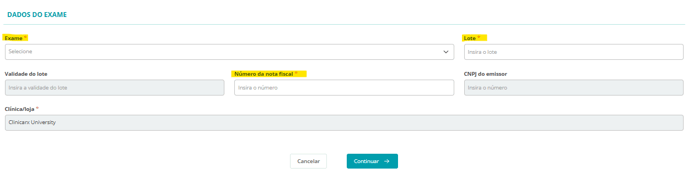
Selecione o exame que deseja registrar o controle (a busca pode ser realizada pelo nome ou número de registro MS do exame). A lista exibirá apenas exames já cadastrados na sua rede:
-
Importante: Se o exame ainda não estiver cadastrado, contate seu administrador para realizar o cadastro; apenas será possível prosseguir com o registro do CIQ para os lotes de exames com status "Laudagem disponível".
-
Nesta versão inicial, apenas exames com um único parâmetro e controle são suportados. Exames com múltiplos parâmetros e controles serão implementados em futuras atualizações da funcionalidade.
-
Preencha o campo do lote com o número do lote do exame que você possui;
-
Informe o número da nota fiscal referente a esse exame;
-
Os campos "Validade do lote" e "CNPJ do emissor" serão preenchidos automaticamente após a validação dos dados que ocorre ao clicar em "Continuar".
4. Cadastro de equipamentos (se aplicável)
-
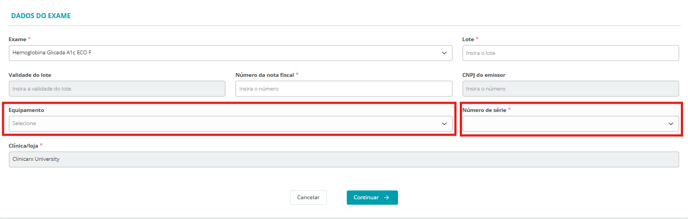
Se o exame selecionado requer um equipamento para leitura, campos adicionais serão exibidos;
-
Selecione o equipamento vinculado ao exame e seu número de série.
-
Caso não haja nenhum equipamento cadastrado em sua filial para o exame referente ao CIQ que está sendo registrado, será necessário realizar o cadastro do equipamento antes de prosseguir com o registro do controle.

-
5. Validação e continuação
-
Após preencher os campos necessários, clique em "Continuar";
-
A plataforma validará se os dados de lote, nota fiscal e equipamento (se aplicável) são válidos e estão corretamente vinculados ao exame;
-
Se a validação for bem-sucedida, os campos para o registro do controle serão liberados.
6. Registro dos dados do controle
-
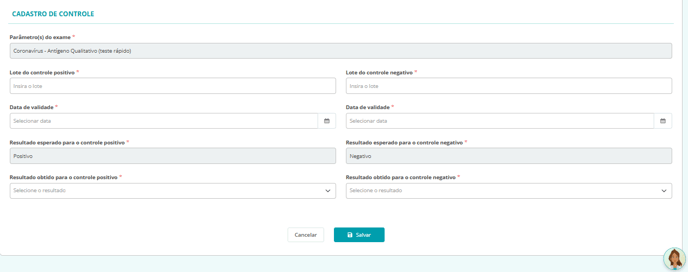
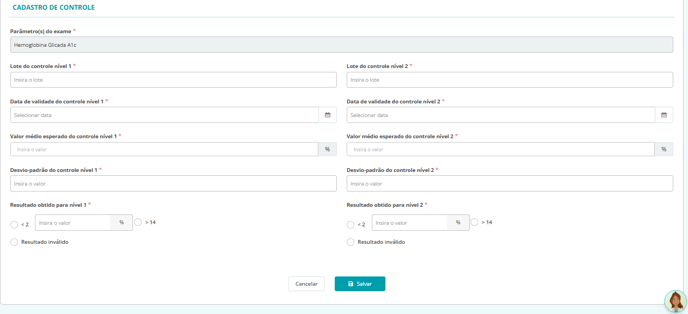
Com os campos de cadastro do controle abertos, preencha os dados conforme o tipo de exame:
-
Exames qualitativos: Preencha os lotes do controle positivo e negativo, suas validades e o resultado obtido para cada um;
-
Exames quantitativos: Preencha os lotes do controle nível 1 e nível 2, suas validades, o valor médio esperado por controle, o desvio padrão e o resultado obtido.
-
7. Finalização e acompanhamento
-
Após preencher todos os campos do controle, clique em "Salvar";
-
Uma mensagem de sucesso será exibida, e você será redirecionado para o Painel de Registros;
-
Seu registro aparecerá no topo da lista com o status Aprovado ou Reprovado, com base nos resultados dos controles e será gerado um código para o registro realizado:
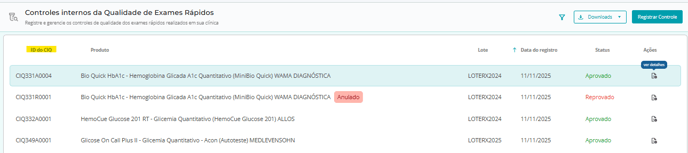
O código identificado como ID do CIQ, gerado após o registro do controle de um exame, deve ser utilizado para identificar as unidades/volumes recebidos na remessa correspondente. Essa prática assegura a rastreabilidade do CIQ para cada exame armazenado no estoque da farmácia.
Os códigos são estruturados da seguinte forma:
-
CIQ001A0001
-
001 → Identificação do exame (ID do exame). Cada exame disponível na plataforma Clinicarx possui um ID único.
-
A / R → Indica o status do CIQ:
-
A: CIQ aprovado
-
R: CIQ reprovado
-
-
-
- 0001 → Número sequencial do registro de CIQ dentro da rede:
- Exemplo 1: o primeiro CIQ Aprovado (A) para o exame 001 será 0001; e o segundo, 0002; e assim por diante;
- Exemplo 2: o primeiro CIQ Reprovado (R) para o exame 001 será 0001; e o segundo, 0002; e assim por diante.
- 0001 → Número sequencial do registro de CIQ dentro da rede:
- Ao clicar em
 um resumo dos dados do registro do controle é exibido: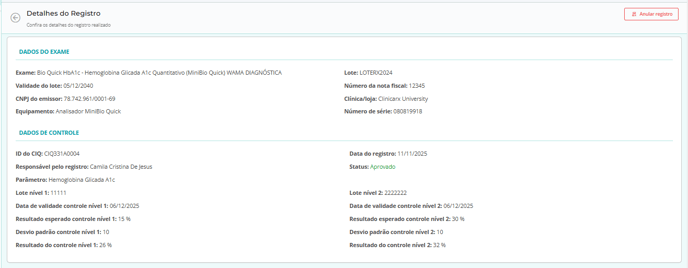
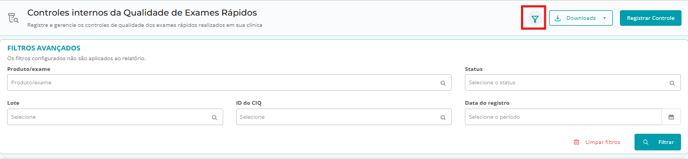
- Os registros exibidos podem ser filtrados por produto/exame, status, lote, ID do CIQ e data do registro, por meio da opção “Filtros avançados”: