![Logo Horizontal-Branca.png]](https://ajuda.clinicarx.com.br/hs-fs/hubfs/Logo%20Horizontal-Branca.png?height=50&name=Logo%20Horizontal-Branca.png)
Para cadastrar, editar ou encerrar uma condição clínica ou tratamento, é necessário iniciar um atendimento. Em cada atendimento, você pode registrar apenas uma condição ou incluir vários tratamentos e condições clínicas, além de acessar todos os serviços farmacêuticos disponíveis no seu serviço e na Plataforma Clinicarx.
Links de acesso rápido aos tópicos do artigo:- Condição Clínica: Como cadastrar | Como Editar | Como Remover ou concluir | Vídeo passo a passo completo
- Tratamento: Como cadastrar | Como Editar | Como Remover ou concluir | Vídeo passo a passo completo
- Dispensação de medicamento: Pela aba de Procedimentos | Pela aba Condições e Tratamentos | Vídeo passo a passo completo
Como iniciar um atendimento:
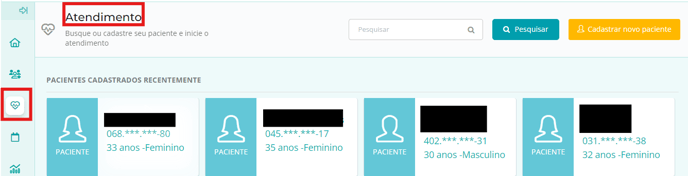
1. Na página inicial da Plataforma, clique na opção "Atendimento" no menu do lado esquerdo;
2. Pesquise e selecione o Paciente que deseja atender:
Dica: se preferir entre na opção "Pacientes" no menu, pesquise (nome ou CPF) e selecione o paciente desejado.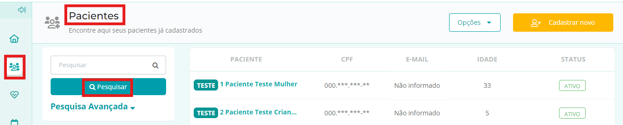
Verifique os dados do paciente e clique "Iniciar atendimento".
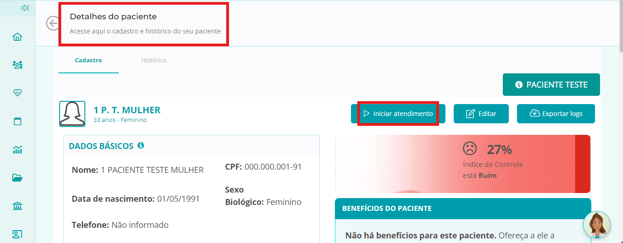
Se algum dado do paciente estiver incorreto e for necessário alterar o cadastro do paciente, temos um artigo especial que pode lhe auxiliar: Como editar os dados de um paciente. A correção dos dados deve ser realizada antes do início do atendimento.
3. Quando o atendimento do paciente for iniciado, estarão disponíveis na aba superior os itens "Condições" e "Tratamentos":

Na tela acima teremos a opção de cadastrar uma "Nova condição Clínica" ou um "Novo Tratamento", vamos explicar uma função de cada vez, mas o profissional de saúde, usuário da plataforma Clinicarx, pode registrar tudo em um único atendimento se assim preferir.
Como cadastrar uma condição clínica:
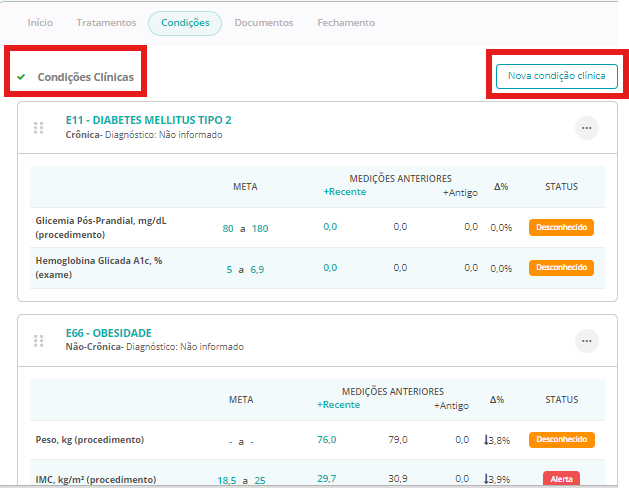
Se houver condições clínicas já cadastradas para aquele paciente aparecerá em lista abaixo de Condições Clínicas, caso não, aparecerá somente o botão para adicionar.
Para adicionar uma condição clínica, na aba "Condições", clique em "Nova condição clínica".
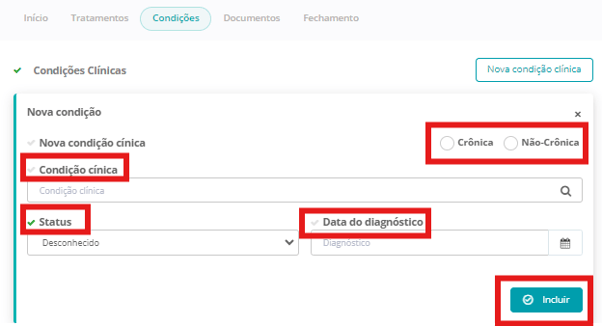
Abrirá a aba para cadastrar a condição clínica. Agora é necessário preencher as informações de acordo com a condição de saúde do paciente:
a. Selecione se a condição é Crônica ou Não-Crônica;
b. Condição Clínica (Procure pelo nome ou CID);
c. Selecione o Status da condição de saúde entre Controlada, Não controlada ou Desconhecido;
d. Defina a data em que o Diagnóstico foi realizado e clique em "Incluir".
A plataforma disponibiliza parâmetros para auxiliar o acompanhamento do paciente utilizando os dados gerados pelo diagnóstico da condição clínica, para saber mais como funciona e a utilização desses parâmetros clique em Saiba mais.
Pronto! a condição clínica está cadastrada. Aproveite para oferecer outros serviços ao paciente nesse atendimento e não esqueça de encerrar o atendimento para que todas as informações fiquem salvas.
E como eu vejo as condições que já adicionei?
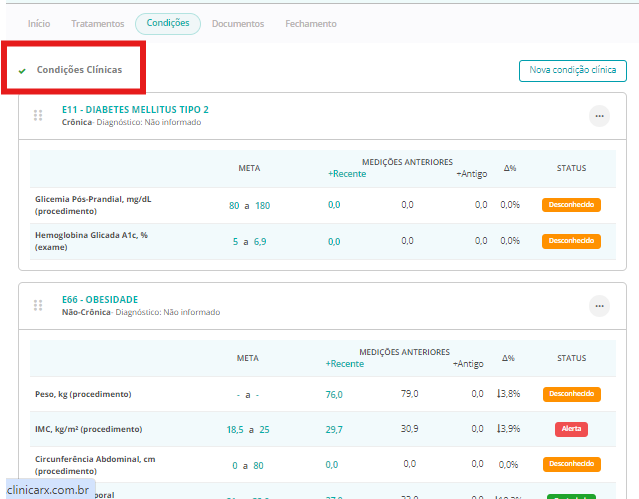
- Após adicioná-las ao perfil do paciente, elas aparecerão:
1 - No Histórico do paciente e na aba "Condições":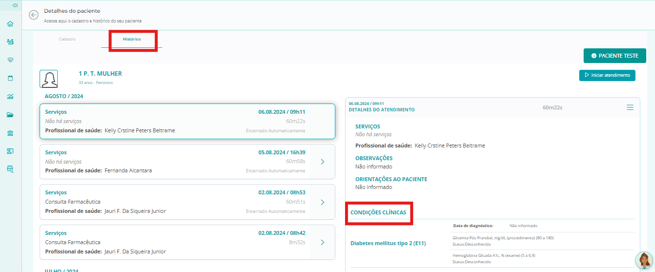
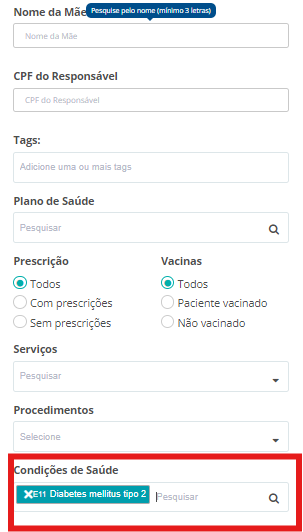
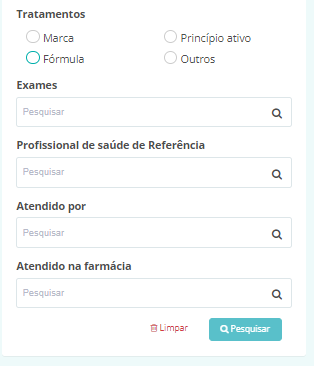
2- E também ficarão vinculadas ao cadastro do paciente, possibilitando a busca de pacientes com a mesma condição para acompanhamentos e monitoramento direto na sua página de Pacientes.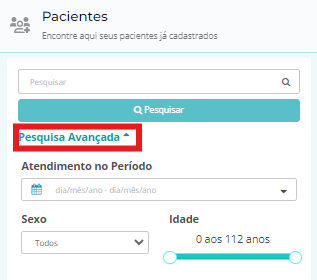
Como editar uma Condição Clínica:
Se precisar editar uma condição cínica, o profissional de saúde pode iniciar um novo atendimento ou realizar a edição da condição clínica, na plataforma Clinicarx, em um atendimento já em andamento na aba "Condições".
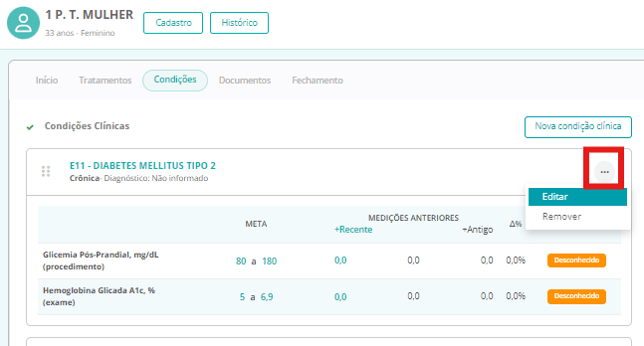
Vá até condição clínica que deseja editar, clique no ícone 3 pontos horizontais , localizado na lateral direita e selecione "Editar".
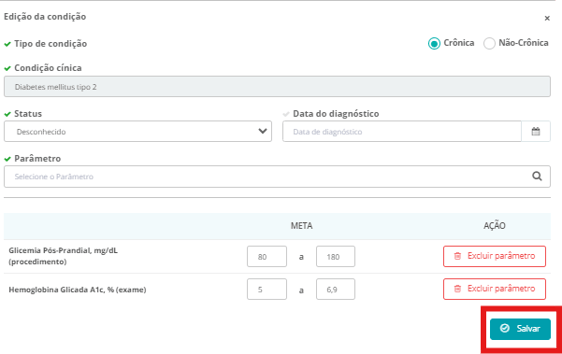
Pronto! Agora é só alterar as informações necessárias e clicar em "Salvar":
Como remover uma Condição Clínica:
Se o paciente não estiver mais apresentando alguma das condições clínicas listadas e cadastradas, o profissional de saúde pode pode exclui-la iniciando um novo atendimento ou em um atendimento já em andamento na aba "Condições".
Procure a condição clínica que deseja concluir, clique no ícone 3 pontos horizontais localizado na lateral direita e selecione a opção "Remover":
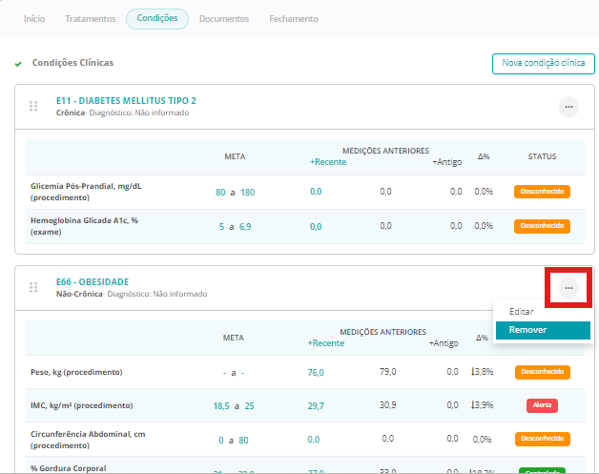
Irá abrir uma tela para ser preenchido com o motivo dessa condição clínica ser removida/concluída, em seguida é só clicar em "Remover":
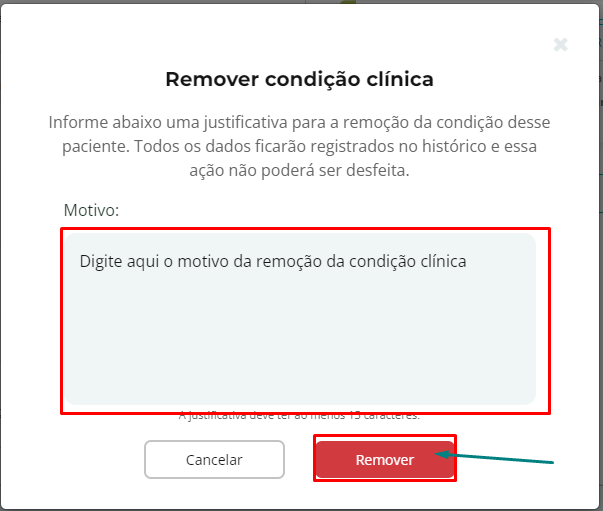
Prontinho!! a remoção da condição clínica está concluída.
As condições clínicas recentes, mesmo removidas, ainda aparecerão na plataforma, no histórico do paciente.
Para conferir o passo-a-passo completo, assista o vídeo abaixo:
Como cadastrar um Tratamento
Para cadastrar um tratamento, o profissional de saúde usuário da plataforma Clinicarx, pode iniciar um novo atendimento, ou cadastrar o tratamento em um atendimento já em andamento localizando a aba "Tratamentos" e clicando em "Novo Tratamento":

Em seguida, preencher todas as informações do tratamento, como medicamento receitado, dosagem, continuidade, horários, dentre outras informações que irão auxiliar o paciente a cuidar da melhor forma a condição de saúde com o tratamento indicado pelo profissional.
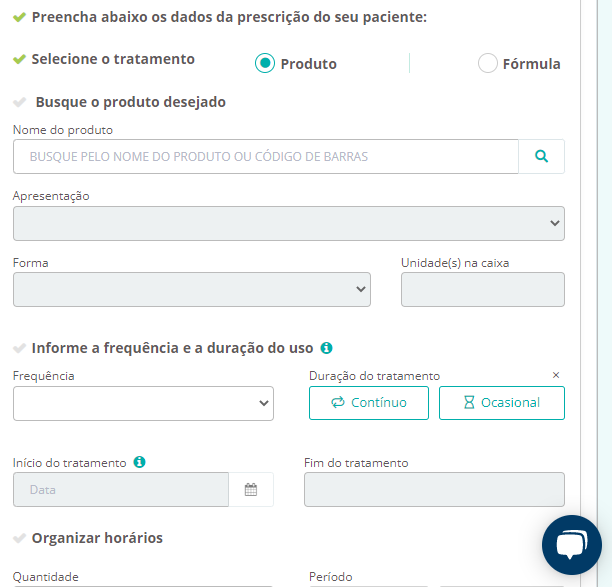
Depois é só clicar em "Adicionar" na parte inferior direita na plataforma:
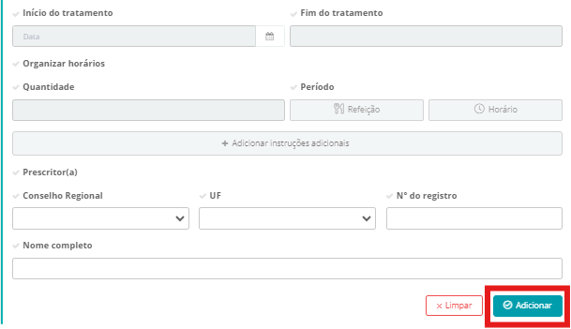
Pronto! O tratamento já está registrado e você pode seguir com o atendimento.
Como editar um Tratamento
Se precisar editar alguma informação do tratamento, o profissional de saúde usuário da plataforma Clinicarx, pode iniciar um novo atendimento, ou editar tratamento em um atendimento já em andamento, localizando a aba "Tratamentos" e o campo "Tratamentos". Identifique o tratamento que deseja editar, clique em "Editar" e na sequência "Editar tratamento":
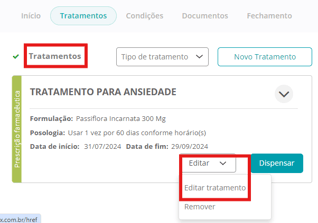
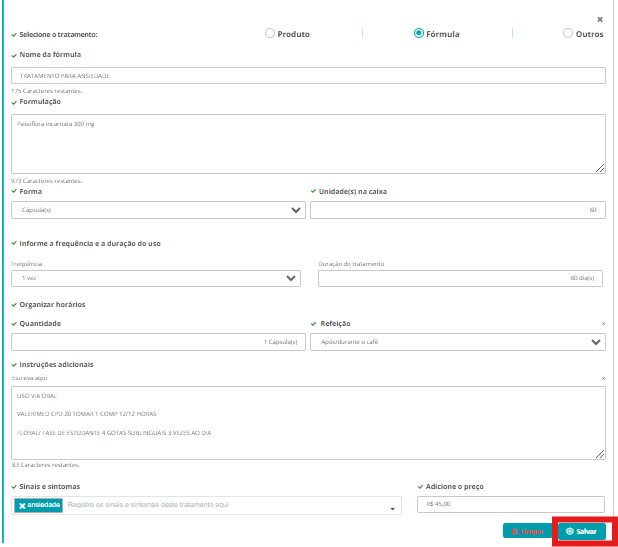
Ao clicar em "Editar tratamento" o usuário será encaminhado ao procedimento de prescrição farmacêutica, e poderá realizar as alterações necessárias. Após editar os dados, clique em "Salvar":
Como remover ou concluir um Tratamento
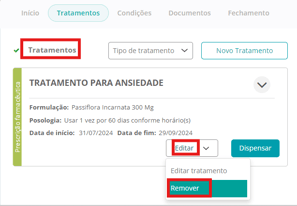
Caso o tratamento não seja mais necessário, o profissional de saúde usuário da plataforma Clinicarx, pode iniciar um novo atendimento, ou remover o tratamento em um atendimento já em andamento localizando a aba "Tratamentos" e o campo "Tratamentos Atuais". Identifique o tratamento que deseja remover ou concluir, clique em "Editar" e na sequência em "Remover tratamento":
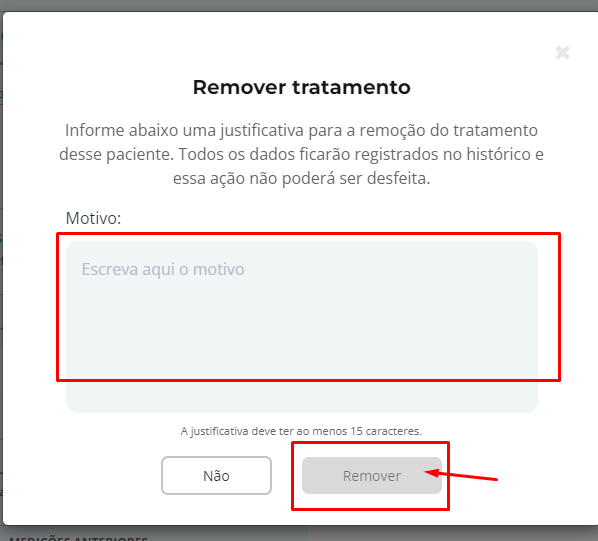
Ira abrir uma tela para ser preenchido com o motivo do tratamento estar sendo removido, em seguida é só clicar em "Remover":
Pronto! O tratamento foi removido.
Os tratamentos, mesmo excluídas, ainda aparecerão na plataforma, no "Histórico de tratamentos", conforme imagem abaixo:
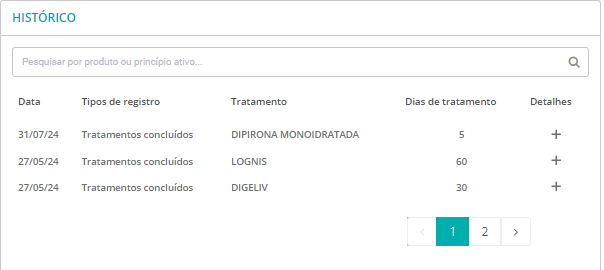
Clicando em + na coluna "Detalhes", irá abrir uma nova janela com os detalhes do tratamento concluído/removido.
Para conferir o passo-a-passo completo, assista o vídeo abaixo:
Dispensação de medicamento
A dispensação de medicamentos é um procedimento dedicado para o registro dos itens que você dispensou ao seu paciente, ou seja os medicamentos que você entregou ao paciente.
Informações como posologia e duração do tratamento e quantidade de unidades dispensadas te auxiliarão a cuidar do uso do medicamento pelo seu paciente.
Você pode encontrar a dispensação de medicamentos após realizar uma Prescrição Farmacêutica ou cadastrar um Tratamento, iniciando um novo atendimento ou no meio de um atendimento que já esteja em andamento.
Como fazer uma prescrição farmacêutica?
- Antes de registrar a dispensação, certifique-se que a lista de tratamentos atuais do seu paciente está atualizada;
- Através da aba Tratamentos verifique se os medicamentos de uso contínuo ou prescritos por outros profissionais da saúde estão atualizados;
- Através do procedimento de Prescrição farmacêutica inclua tratamentos de uso agudo conforme seja necessário.
- Ao acessar por a aba "Tratamentos", em "Tratamentos" aparecerá os medicamentos/tratamentos registrados para o paciente;
- Selecione um medicamento e clique em "Dispensar":
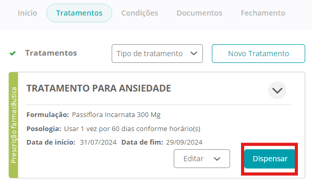
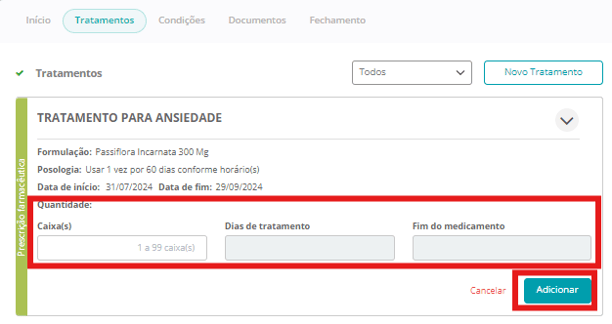
- Selecionado "Dispensar" você será levado a informar quantidades que o cliente tiver levando para que o sistema calcule os "Dias de Tratamento" e "Fim do medicamento":
-
Clique em "Adicionar" para registrar a dispensação do medicamento:
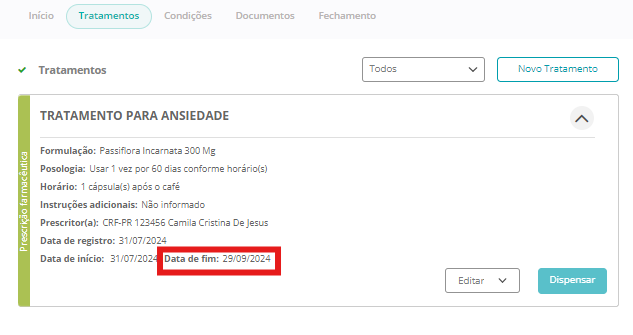
Na área de "Dispensação e histórico" temos algumas funcionalidades caso for necessário remover ou editar essa dispensação, ou imprimir documentos para o paciente: 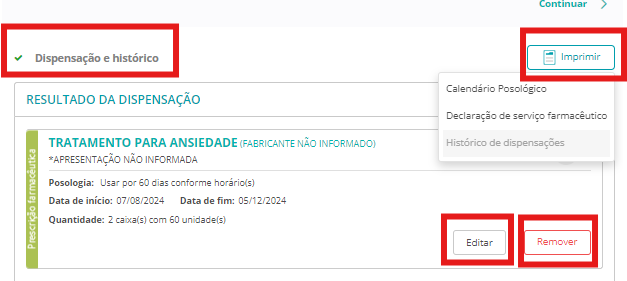
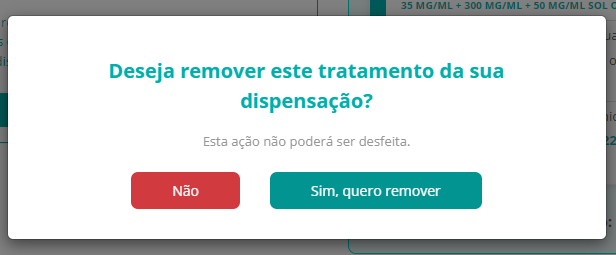
Clicando em "Editar", pode-se alterar os dados como quantidade do medicamento, clicando em "Remover", irá abrir uma tela de confirmação para remover o medicamento da dispensação.
Para conferir o passo-a-passo completo, assista o vídeo abaixo: