![Logo Horizontal-Branca.png]](https://ajuda.clinicarx.com.br/hs-fs/hubfs/Logo%20Horizontal-Branca.png?height=50&name=Logo%20Horizontal-Branca.png)
Consultando, editando e apagando meus certificados Cadastrados
Como cadastrar novos Certificados
Fazendo download de Certificados cadastrados
Acesso à Plataforma
1. Acesso ao Sistema
a. Acesse o sistema através do endereço Central do Fornecedor;
b. Preencha o campo "Usuário ou E-mail" com o nome de usuário ou o e-mail de registro do fornecedor;
c. Em seguida, insira a senha correspondente no campo "Senha".
Nota: Caso as informações fornecidas estiverem incorretas, você verá uma mensagem de erro na tela. Certifique-se de que os dados inseridos estão corretos.
2. Recuperação de Senha
a. Caso tenha esquecido a senha, clique no link "Esqueceu sua senha?" e siga as etapas indicadas para redefinir sua senha.
3. Confirmação de Acesso
a. Se você já estiver logado, o sistema exibirá uma mensagem de status. Clique em “Ir para minha conta” para prosseguir.
4. Página Inicial do Sistema
a. Barra Lateral: No lado esquerdo da tela, você verá o logotipo da sua empresa, seguido de opções de menu, como "Meus Certificados", "Adicionar Certificado", "Perfil" e "Downloads". Vamos falar adiante sobre cada um.
Meus Certificados
Aqui, você encontrará um panorama geral dos certificados que cadastrou. Acesse a opção Meus Certificados  na barra lateral.
Buscando Certificados Cadastrados
1. No topo da página, verá as opções de busca e a quantidade de Certificados que já foram cadastrados por você.  Utilize a barra de busca para procurar um lote específico ou explore a tabela de certificados diretamente.
a. Consulta por Lote: No campo de busca, digite o número do lote para visualizar os certificados relacionados. Após a busca, você pode usar a opção “LIMPAR” para reiniciar sua pesquisa;
b. Filtro por Produto: A lista de produtos exibe produtos para os quais certificados já foram cadastrados. Selecione um produto específico para refinar sua pesquisa ou selecione múltiplos produtos. Após a busca, você pode usar a opção “LIMPAR” para reiniciar sua pesquisa.
Editando Certificados Cadastrados
- Encontre o certificado: Na página principal de "Meus Certificados", localize o certificado que deseja editar na tabela exibida;
- Opção de Edição: Ao lado de cada registro de certificado, na coluna de Ações, haverá um ícone com a palavra "Editar"
 . Clique neste ícone para abrir a página de edição do certificado;
 - Atualizando Informações: Na página de edição, você poderá modificar os campos que desejar. As opções incluem:
-
Lote: Atualize o número ou identificador do lote do produto;
-
Validade: Altere a data de validade do produto;
-
Data da Certificação: Modifique a data em que o produto foi certificado;
-
Anexe Certificado: Substitua o arquivo do certificado, se necessário.
-
-
Salvando Modificações: Após fazer as alterações desejadas, clique em ou "Atualizar Certificado". Uma mensagem de confirmação será exibida, indicando que as modificações foram salvas com sucesso.
Sempre que realizar a edição ou remoção de certificados, recomendamos verificar a lista de certificados para garantir que as alterações foram implementadas conforme desejado. Se encontrar qualquer inconsistência ou se precisar de assistência, entre em contato com a equipe de suporte técnico.
Apagando Certificados Cadastrados
- Encontre o certificado: Da mesma forma que na edição, localize o certificado que deseja remover na página "Meus Certificados";
- Opção de Remoção: Ao lado de cada registro de certificado, haverá um ícone de lixeira
 na coluna Ações. Clique neste ícone para iniciar o processo de remoção;
 - Confirmação de Remoção: Uma janela de confirmação será exibida, perguntando se você tem certeza de que deseja excluir o certificado. Esta ação é irreversível, então tenha certeza da sua decisão. Se estiver certo, clique em "OK". Se desejar cancelar a operação, selecione "Cancelar".
Adicionar Certificados
1. Para cadastrar um novo certificado, siga os passos abaixo:
a. Clique em "+ Adicionar Certificado" na Barra Lateral  ou em "+ Novo Certificado" na tela inicial de Meus Certificados
  ;
;
b. Campos de Cadastro do certificado: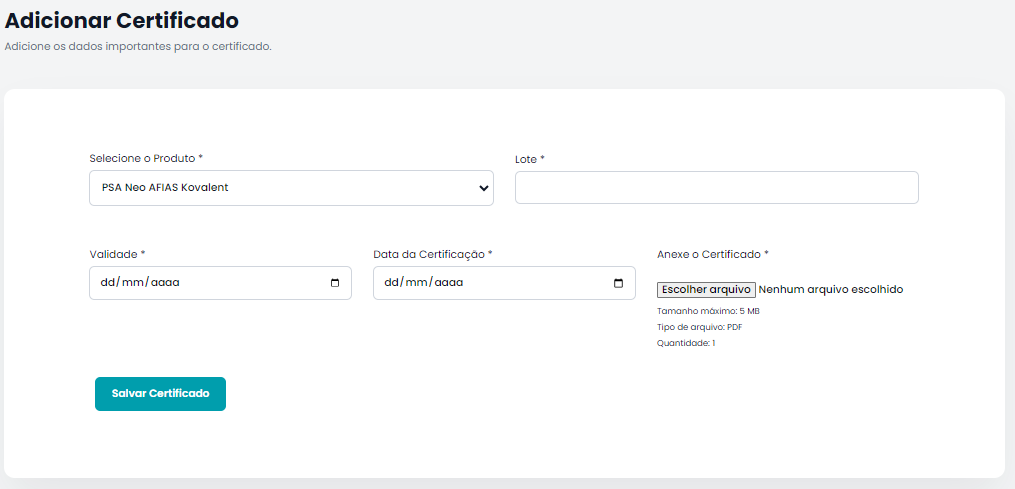
-
-
-
Selecione o Produto: Uma lista que contém todos os produtos disponíveis para cadastro. Selecione para qual produto deseja cadastrar o certificado;
-
Lote: Insira o número ou identificador do lote do produto;
-
Validade: Insira a data de validade do produto;
-
Data da Certificação: Insira a data na qual o produto foi certificado;
-
Anexe o Certificado: Carregue o certificado em um arquivo em formato PDF, garantindo que ele não exceda o tamanho de 5MB;
- Salvar Certificado: Após preencher todos os campos necessários, clique em "Salvar Certificado". Uma confirmação será exibida, indicando que o certificado foi cadastrado com sucesso.
-
-
Perfil
Para fazer alterações no seu Perfil, clique em "Perfil"  na Barra Lateral.
Nesta área, você pode atualizar informações como o logotipo da empresa, nome e CNPJ. Lembre-se de salvar as alterações clicando em "Atualizar Perfil".
Downloads
Para acessar a página de Downloads dos certificados, selecione a opção "Downloads" na Barra Lateral, você será redirecionado para uma página onde todos os certificados cadastrados estarão disponíveis para download.