![Logo Horizontal-Branca.png]](https://ajuda.clinicarx.com.br/hs-fs/hubfs/Logo%20Horizontal-Branca.png?height=50&name=Logo%20Horizontal-Branca.png)
Ao adquirir EACs e desejar iniciar a emissão de laudos, o primeiro passo é registrar os estoques e lotes na Plataforma Clinicarx. Esse procedimento é essencial para garantir uma gestão eficiente, a rastreabilidade dos produtos e a conformidade com a RDC Anvisa n° 978/2025. Dessa forma, você assegura o uso de exames dentro da validade, evita erros nos laudos e previne não conformidades junto à vigilância sanitária.
Como cadastrar um novo lote de exame?
Como cadastrar nota fiscal em lote já existente?
Como encontrar um lote já cadastrado?
Como exportar um relatório de todos os lotes cadastrados?
Antes de cadastrar seu lote de Exame Rápido na plataforma, se atente as informações abaixo ‼️
Como parte do Programa de Garantia da Qualidade (PGQ) do Laboratório Clinicarx, em cumprimento à RDC Anvisa n° 978/2025, informamos que, conforme contrato firmado entre a Clinicarx e os fornecedores, as laudagens de exames somente está autorizada para compras de kits feitas diretamente através do contato com o Fornecedor, disponível na Central do Cliente Clinicarx (https://central.clinicarx.com.br/cliente/fornecedor/ ), com emissão de NF (Nota Fiscal) por este Fornecedor.
NFs emitidas por distribuidoras não serão aceitas. Em caso de dúvidas, entre em contato conosco através do e-mail suporte@clinicarx.com.br.
PRAZO PARA APROVAÇÃO DE LOTE NO SUPORTE:
24 HORAS ÚTEIS
As aprovações são realizadas de Segunda-Feira à Sexta-Feira das 09h00 às 17h00.
Como cadastrar um novo lote de exame?
-
Acesso ao cadastro:
- Clique no ícone "Clinicarx Qualitec";
- Selecione "Estoque e Lotes";
- No Painel de Controle de Exames Rápidos, clique em "Cadastrar novos exames de lotes" no canto superior direito.
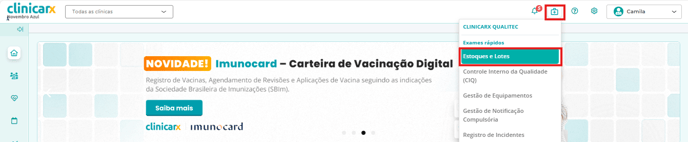

- Preenchimento de dados:
-
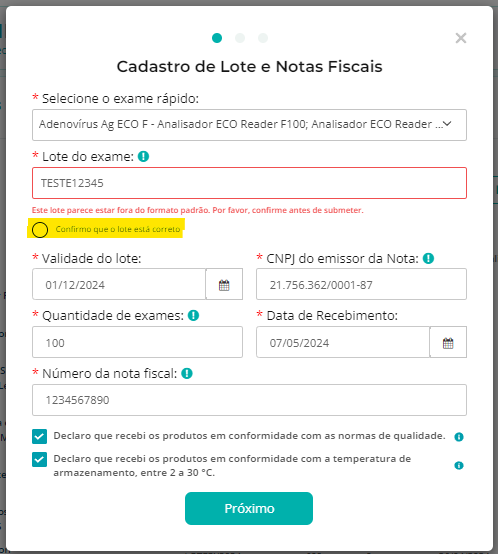
- Complete todos os campos: Exame rápido, Lote do exame, Validade do lote, CNPJ do emissor da Nota Fiscal, Quantidade de exames, Data de Recebimento e Número da nota fiscal.
*Lotes vencidos ou com datas futuras de recebimento não são aceitos❗.
*Se a nota fiscal tiver múltiplos itens, cadastre cada lote individualmente. - Ao concluir, indique a conformidade no momento do recebimento:
- Análise das condições da embalagem no momento do recebimento - "Declaro que recebi os produtos em conformidade com as normas de qualidade."
- Complete todos os campos: Exame rápido, Lote do exame, Validade do lote, CNPJ do emissor da Nota Fiscal, Quantidade de exames, Data de Recebimento e Número da nota fiscal.
-
-
- Análise das condições de temperatura de armazenamento no momento do recebimento, conforme dados disponíveis na bula disponibilizada pelo fornecedor - "Declaro que recebi os produtos em conformidade com a temperatura de armazenamento, entre X a Y ºC."
- Caso o formato do número do lote precise ser confirmado, aparecerá uma mensagem ao clicar em "Próximo". Confira o lote digitado e clique em "Confirmo que o lote está correto". Essa validação ocorre apenas para auxiliar o usuário a revisar os números cadastrados e é solicitada como forma de segurança para que não ocorram problemas no momento de cadastro.
-
-
Anexos:
- Na próxima tela, clique em "Selecionar arquivo(s)";
- Pode anexar até 3 arquivos (máx. 5Mb cada) nos formatos: pdf, jpg, png;
- Anexe: Nota Fiscal (legível), Imagem da Caixa (número do lote visível) e carta de correção (se tiver).
-
Revisão:
- Revise todos os dados e anexos. Se precisar corrigir algo, clique em "Voltar";
- Para conferir os anexos, clique em "Visualizar";
- Confirmou tudo? Clique em "Confirmar".
-
Análise pela Clinicarx:
- Após o cadastro, o status será "Nota fiscal em análise". Prazo para validação é de até 24 horas úteis;
- Se aprovado: Receberá um e-mail e o status no Painel mostrará "Laudagem disponível" e "Nota fiscal aprovada";
- Se rejeitado: Será notificado por e-mail e o Painel exibirá "Lote Reprovado". Remova e cadastre novamente;
- Aprovação parcial (lote OK, nota fiscal não): Painel mostrará ℹ️ "Você teve uma quantidade reprovada. Clique na linha para visualizar";
- Lotes vencidos são destacados em cinza no Painel.
Como cadastrar nota fiscal em lote já existente?
-
Acesso ao lote:
- No Painel de Controle de Exames Rápidos, pesquise pelo lote desejado;
- Ao encontrar o lote, clique em
 "Enviar nova NF" no canto direito.
-
Preenchimento dos dados:
- Os campos Exame Rápido, Lote do Exame e Validade do Lote estarão pré-preenchidos;
- Complete os demais campos conforme instruções de cadastro de novos exames e lotes.
-
Análise da nota fiscal:
- Após submeter, o status da nota fiscal será "Nota fiscal em análise" dentro do cadastro do lote. Prazo para validação é de até 24 horas úteis;
- Para verificar o status da nota, clique na seta ao lado do nome do exame.

Como encontrar um lote já cadastrado?
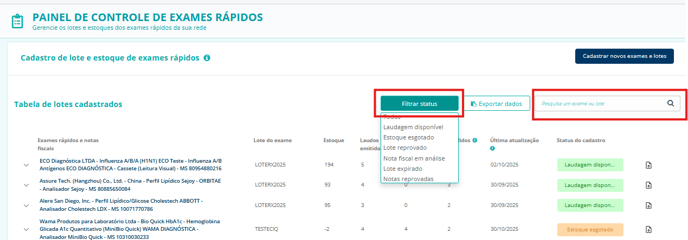
- É possível acompanhar o status das notas enviadas para análise e filtrar os resultados conforme desejado;
- No painel de Controle de Exames Rápidos, filtre os lotes por status ou pesquise um exame ou lote específico pela barra de pesquisa;
- São exibidos 25 resultados. Caso o lote/exame que procura não esteja entre os primeiros resultados, clique na opção "Carregar mais" ao fim da página.
Como exportar um relatório de todos os lotes cadastrados?
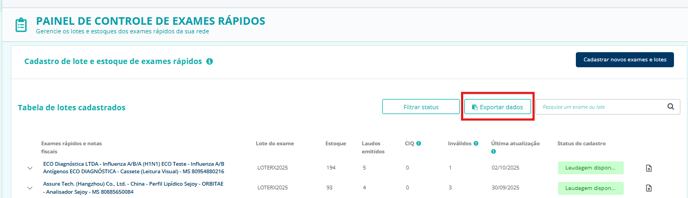
- Para exportar o relatório de estoque de exames rápidos, clique no botão "Exportar dados" no canto superior direito da tela do Painel de Controle de Exames Rápidos;
- Após processamento, o relatório será enviado por e-mail e também estará disponível para download na própria página;
- Nesse relatório, poderá ter um panorama geral de todos os lotes que já foram cadastrados em sua rede, bem como as quantidades disponíveis em estoque e o número total de laudos emitidos para cada um desses lotes.
Dúvidas frequentes
- O que devo fazer após adquirir exames rápidos para emitir laudos na plataforma?
O primeiro passo é registrar os estoques e lotes no Clinicarx para garantir uma gestão adequada, rastreabilidade e conformidade com as normas da Anvisa. - Como cadastrar novos lotes no sistema?
Acesse a tela de Controle do Painel de Controle de Exames Rápidos, clique em "Cadastrar novos exames de lotes" e siga as instruções fornecidas. - Por que não consigo visualizar a opção "Exames Rápidos" nas configurações?
A tela de Exames Rápidos somente está disponível para usuários com o perfil Administrador. Caso acredite que deva ter acesso a essa tela, entre em contato com o administrador da sua rede. - Quais documentos são necessários para o cadastro de lotes?
Você precisará da Nota Fiscal, uma foto da caixa do lote e, caso exista, uma carta de correção. - Como sei se o lote que cadastrei foi aprovado?
Você receberá um e-mail informando sobre a aprovação. Além disso, poderá verificar no Painel de Controle de Exames Rápidos o status "Laudagem disponível" e "Nota fiscal aprovada". - O que acontece se o lote ou a nota fiscal forem rejeitados?
Você será notificado por e-mail e pelo Painel de Controle. Deve remover o lote e realizar o cadastro novamente. - Como cadastro notas fiscais em lotes já cadastrados anteriormente?
No Painel de Controle de Exames Rápidos, procure pelo lote desejado e selecione a opção "Enviar nova NF". Complete os campos necessários conforme as instruções fornecidas. - Como pesquisar e visualizar lotes já cadastrados?
No painel de Controle de Exames Rápidos, você pode filtrar lotes por status ou usar a barra de pesquisa para encontrar um exame/lote específico. - Como faço para exportar um relatório de todos os lotes?
Clique no botão "Exportar dados" no canto superior direito da tela do Painel de Controle de Exames Rápidos. O relatório será enviado por e-mail e também disponibilizado para download na página. O relatório fornece uma visão geral de todos os lotes cadastrados, quantidades disponíveis em estoque e o número total de laudos emitidos para cada lote. - É possível emitir laudos com lotes vencidos no sistema?
Lotes vencidos serão destacados em cinza e bloqueados para laudagem. - O que devo fazer se inseri uma informação errada durante o cadastro?
Sua submissão será analisada pela nossa equipe. Caso insira algum dado incorreto e esse dado esteja disponível adequadamente nos anexos enviados, nossa equipe fará a adequação antes de aprovar o lote. Caso tenha dúvidas, entre em contato com nosso suporte. - Não estou encontrando o lote de um Exame cadastrado, o que fazer?
Verifique se esse lote foi corretamente cadastrado e liberado na Plataforma Clinicarx para registro dos exames e emissão de laudos.
Caso já tenha sido cadastro, confirme se o Lote e Nota Fiscal já estão aprovados. Para confirmar, verifique o recebimento de e-mail de aprovação ou, no Painel de Controle de Exames Rápidos, o lote estará com o status "Laudagem disponível" e "Nota fiscal aprovada".
Por último, caso todos os passos anteriores estejam corretos, verifique se o lote ainda dispões de quantidade para laudagem OU se não está Expirado (vencido).