![Logo Horizontal-Branca.png]](https://ajuda.clinicarx.com.br/hs-fs/hubfs/Logo%20Horizontal-Branca.png?height=50&name=Logo%20Horizontal-Branca.png)
Ative sua conta na Clinicarx
-
Use o link, que foi enviado à você por e-mail no dia de criação da sua conta/assinatura de contrato, para configurar sua senha de acesso e aceitar os termos de uso;
-
A partir de agora seu e-mail será seu login de acesso à plataforma Clinicarx e você será o Administrador (Admin) da plataforma junto a sua clínica;
-
Para entrar no software, acesse o site da Clinicarx APP e sempre entre com seu login e senha;
-
Ao fazer login você será levado(a) à tela principal da plataforma (home):
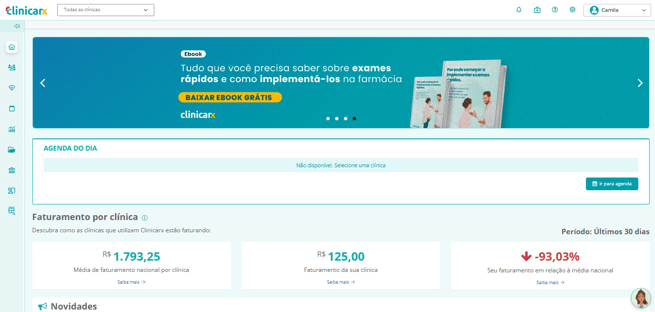
Ícones detalhados:
a)  Clínicas: Ícone para selecionar a clínica onde você está atendendo. Caso haja apenas uma filial vinculada ao seu cadastro, ela será selecionada automaticamente;
b)  Sininho: Notifica atualizações na Plataforma Clinicarx;
c)  Menu Clinicarx Qualitec: Contém as funcionalidades que integram o Clinicarx Qualitec - relacionadas a exames (Estoques e lotes, CIQ, Equipamentos, Notificação Compulsória e Registro de Incidentes) e acesso a Central do Cliente Clinicarx (MQ, POP, IT, Fornecedores de exames e treinamentos);
d)  Menu de Ajuda: Ícone para acessar a Central de Ajuda, tour guiado e contato com a equipe de suporte;
e)  Engrenagem: Ícone para visualizar Clínicas, Serviços e Usuários. Assim como Integrações e Financeiro;
f)  Perfil: Ícone para acessar/editar seu Perfil e Sair da Clinicarx;
g)  Tela inicial: Ícone para voltar a página inicial;
h)  Pacientes: Ícone para cadastrar, editar e pesquisar seus pacientes. Você também pode visualizar o histórico de atendimentos dele;
i)  Atendimentos: Ícone principal de atendimentos;
j)  Agenda: Ícone de atendimentos e lembretes criados para sua clínica ou outra filial da rede;
k)  Painel: O painel da Clinicarx é a área onde você acompanha os indicadores dos seus serviços e gera relatórios essenciais para um gerenciamento do seu estabelecimento;
l)  Documentos: Ícone onde consta os documentos de atendimentos realizados na sua rede/filial. Você pode selecionar o período desejado;
m)  Cursos: Ícone para acessar a área do Clinicarx University;
n)  Central do Cliente: Ícone para acessar a Central do Cliente Clinicarx, onde estão disponíveis os documentos do Programa de Garantia de Qualidade (PGQ) Clinicarx, assim como a lista de fornecedores homologados de exames rápidos;
o)  Marketplace: Ícone para acessar o marketplace Clinicarx.
Cadastre suas clínicas
-
Na página inicial você pode clicar no ícone
engrenagem no topo da página; -
Selecione a opção "Clínicas";
-
Clique no botão cadastrar, insira todos os dados da loja, incluindo a logomarca da sua empresa. Para saber mais sobre este passo, acesse: Como cadastrar uma clínica?
-
O número limite de lojas que você pode cadastrar foi definido no seu plano de assinatura. Para cada loja você deverá escolher uma única licença.
Preencha todos os campos para cada loja, principalmente os campos de Dados da Agenda e Dados do Contato, além de sua logomarca pois essas informações aparecerão nos documentos gerados pelo sistema.
Cadastre seus usuários
-
Na página inicial você pode clicar no ícone
engrenagem no topo da página, e em sequência selecione "Usuários"; -
Clique no botão "Cadastrar";
-
Selecione o Perfil que deseja atribuir ao usuário (Administrador, Gerente, Profissional de Saúde, Farmacêutico, Auxiliar ou Técnico ) e insira todas as informações solicitadas;
-
Selecione a Clínica/Filial que o usuário terá acesso;
-
Insira os dados solicitados, o e-mail e crie uma senha de acesso para cada usuário.
-
O usuário irá receber um e-mail com estas informações e poderá editar a senha posteriormente.
-
Utilize e-mails que os usuários possam acessar regularmente, pois irão receber mensagens da plataforma, com dicas, orientações e retornos de chamados ao suporte.
Para saber mais sobre este passo, acesse: Como cadastrar um usuário?
Cadastre lotes de exames
1. Na página inicial você pode clicar no ícone Clinicarx Qualitec no topo da página selecione "Estoques e Lotes";
2. Na página inicial do Painel de Controle de Exames Rápidos, selecione "Cadastrar novos exames e lotes" e insira as informações do lote para realizar o cadastro: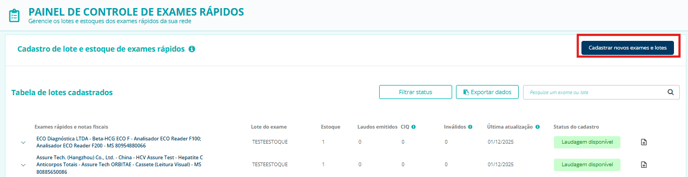
Selecione o exame rápido: Descrição e número de registro (MS), os quais constam na caixa do produto. Exemplo: CORONAVÍRUS ANTÍGENO PANBIO ABBOTT (NASAL);
Lote do exame: Número do lote presente na caixa. Exemplo: 20103458;
Validade do lote: Data de validade conforme descrito na caixa. Padrão: DD/MM/AAAA;
CNPJ do emissor da nota: CNPJ do fornecedor apresentado na Nota Fiscal. Padrão: XX.XXX.XXX/XXXX-XX;
Quantidade de exames: Quantidade de exames com o número de lote registrado, na nota fiscal que está sendo cadastrada;
Data de recebimento: Data em que a remessa referente a NF que está sendo cadastrada foi recebida;
Número da nota fiscal: Número da NF que está sendo cadastrada. Este número deve ser igual ao documento que você fará upload;
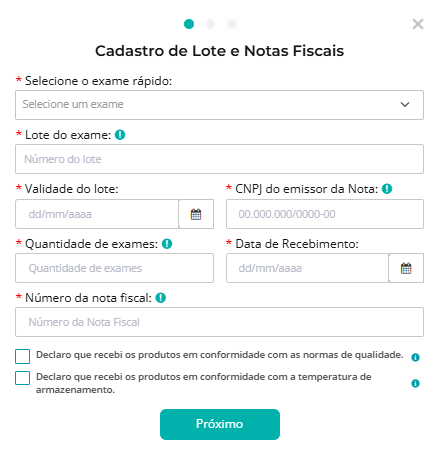
Após confirmar todos os dados, clique no botão "Próximo". Nessa nova etapa você poderá anexar até 3 imagens (Ex: Nota Fiscal, Foto da Caixa, Carta de Correção caso se aplique). Após realizar o upload dos arquivos, clique novamente em "Próximo":
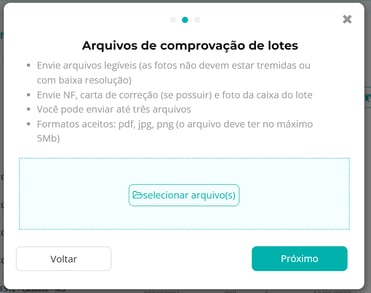
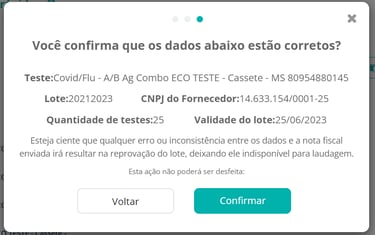
3. Na próxima tela, serão exibidos todos os dados cadastrados. Verifique se estão corretos. Caso seja necessário corrigir, clique em “Voltar”. Se estiverem corretos, clique em “Confirmar”:
Para mais informações, verifique o artigo completo: Como cadastrar e consultar lotes e notas fiscais de exames?