![Logo Horizontal-Branca.png]](https://ajuda.clinicarx.com.br/hs-fs/hubfs/Logo%20Horizontal-Branca.png?height=50&name=Logo%20Horizontal-Branca.png)
Ative sua conta na Clinicarx
- Seu e-mail será seu login de acesso ao sistema;
- Para configurar sua senha e aceitar os termos de uso, use o link que foi enviado a você por e-mail no dia de criação da sua conta;
- Para entrar no software, sempre acesse https://app.clinicarx.com.br e entre com seu login e senha;
- Ao fazer login você será levado(a) à tela principal do software (home):
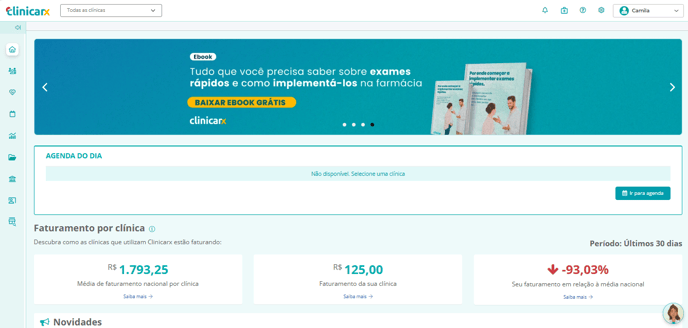
- Veja na imagem abaixo o que significa os ícones dessa tela:
a)
 Clínicas: Ícone para selecionar a clínica onde você está atendendo. Caso haja apenas uma filial vinculada ao seu cadastro, ela será selecionada automaticamente;
b)
 Sininho: Notifica atualizações na Plataforma Clinicarx;
c)
 Menu Clinicarx Qualitec: Contém as funcionalidades que integram o Clinicarx Qualitec - relacionadas a exames (Estoques e lotes (perfil Admin), CIQ, Equipamentos, Notificação Compulsória e Registro de Incidentes) e acesso a Central do Cliente Clinicarx (MQ, POP, IT, Fornecedores de exames e treinamentos);
d)
 Menu de Ajuda: Ícone para acessar a Central de Ajuda, tour guiado e contato com a equipe de suporte;
e)
 Engrenagem: Ícone para visualizar Clínicas, Serviços e Usuários;
f)
 Perfil: Ícone para acessar/editar seu Perfil e Sair da Clinicarx;
g)
 Tela inicial: Ícone para voltar a página inicial;
h)
 Pacientes: Ícone para cadastrar, editar e pesquisar seus pacientes. Você também pode visualizar o histórico de atendimentos dele;
i)
 Atendimentos: Ícone principal de atendimentos;
j)
 Agenda: Ícone de atendimentos e lembretes criados para sua clínica ou outra filial da rede;
k)
 Painel: O painel da Clinicarx é a área onde você acompanha os indicadores dos seus serviços e gera relatórios essenciais para um gerenciamento do seu estabelecimento;
l)
 Documentos: Ícone onde consta os documentos de atendimentos realizados na sua rede/filial. Você pode selecionar o período desejado;
m)
 Cursos: Ícone para acessar a área do Clinicarx University;
n)
 Central do Cliente: Ícone para acessar a Central do Cliente Clinicarx, onde estão disponíveis os documentos do Programa de Garantia de Qualidade (PGQ) Clinicarx, assim como a lista de fornecedores homologados de exames rápidos;
o)
 Marketplace: Ícone para acessar o marketplace Clinicarx.
- Veja na imagem abaixo o que significa os ícones dessa tela:
Use um paciente teste para fazer seu primeiro atendimento
- Pacientes teste são pacientes fictícios para você treinar, para usá-los, vá até a tela de pacientes, assim já irá visualizar os "Paciente teste":
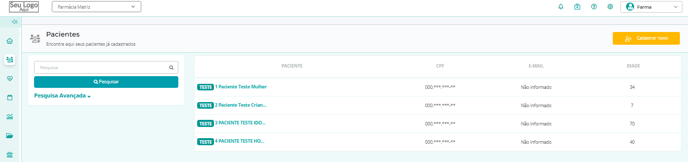
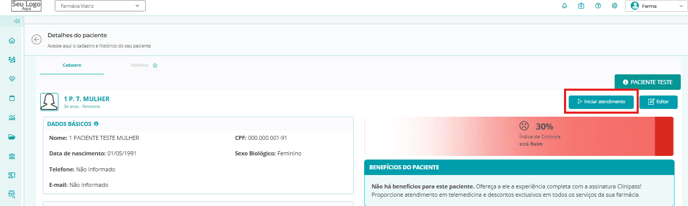
- Selecione o paciente que quiser e clique em "Iniciar atendimento":
- Para mais detalhes, acesse: Como atender utilizando um paciente teste?
Cadastre seu primeiro paciente
-
Sentindo-se pronto para atender seu primeiro paciente de verdade? Ótimo!
-
Para cadastrar um novo paciente, basta ir à tela de pacientes ou atendimento e clicar em "Novo paciente";
-
Você pode cadastrar um novo paciente e imediatamente iniciar seu atendimento;
-
Para ver um passo-a-passo mais detalhado, acesse: Como editar dados de um paciente? e Como cadastrar um paciente.
Atenda seu primeiro paciente
- Para iniciar um atendimento, basta ir para página de atendimento e selecionar o paciente que deseja atender;
- Uma vez iniciado o atendimento, você verá uma tela principal onde encontrará todas as ações que pode fazer com o paciente;
- Para ver um passo-a-passo, acesse: Como iniciar um atendimento?
Dica: Para uma melhor aproveitamento do atendimento, estude antes quais são os serviços farmacêuticos de sua empresa cadastrados no Clinicarx.