![Logo Horizontal-Branca.png]](https://ajuda.clinicarx.com.br/hs-fs/hubfs/Logo%20Horizontal-Branca.png?height=50&name=Logo%20Horizontal-Branca.png)
Para quem está disponível?
Usuários
- Admin que for profissional da saúde;
- Gerente que for profissional da saúde e
- Profissional da Saúde.
Para que criar prescrição farmacêutica de fórmula magistral na Clinicarx?
a) Crie prescrições de fórmulas com posologia, período de tratamento, horários de utilização do medicamento e até mesmo preço;
b) Você pode criar a prescrição uma vez só e ela ficará disponível para utilizar a qualquer momento, para outros pacientes, com possibilidade de edição de dados por paciente;
c) Cadastre todas as fórmulas mais prescritas atreladas a sinais e sintomas. Quando buscar pelo sinal e sintoma atrelado, sua fórmula aparecerá como uma sugestão de prescrição;
d) Quando um Admin que for farmacêutico cria uma prescrição de fórmula, esta fica disponível para a rede toda.
Lembre-se que você só deve prescrever fórmulas de medicamentos considerados MIPs. Além disso, você deve ter conhecimento no assunto para fazer a prescrição.
Posso cobrar pela prescrição farmacêutica?
A cobrança pela simples entrega de uma prescrição farmacêutica é proibida por lei. No entanto, é permitido cobrar pela consulta farmacêutica realizada, a qual pode resultar na emissão de uma prescrição.
Como faço prescrição farmacêutica de fórmula?
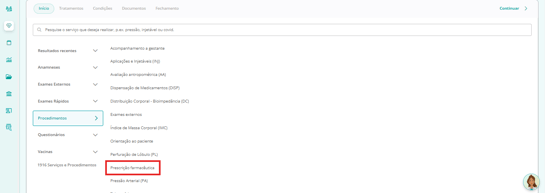
1. Inicie um atendimento e clique em "Procedimentos" e selecione "Prescrição Farmacêutica" (ou busque pelo procedimento na barra de busca):
2. Clique em "+ Criar nova prescrição" e selecione a opção "Fórmula":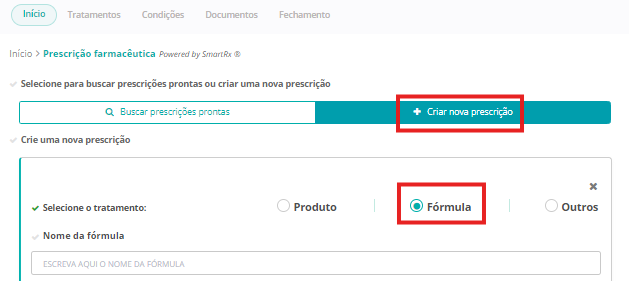
- Se quiser saber como criar uma Prescrição farmacêutica automática pela Clinicarx (SmartRx), Clique aqui
- Se quiser saber como criar uma Prescrição farmacêutica de um produto, Clique aqui
- Se quiser saber como criar uma Prescrição farmacêutica de vacinas, Clique aqui
- Se quiser saber como criar uma Prescrição de contraceptivos hormonais, Clique aqui
- Se quiser saber Como editar uma prescrição farmacêutica, Clique aqui
-
Se quiser saber Como criar prescrição de outros produtos (medidas não farmacológicas), Clique aqui
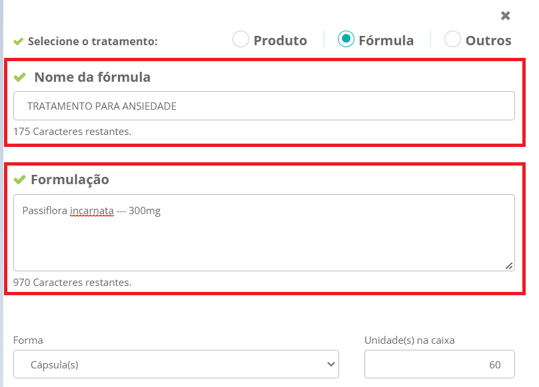
3. Crie um nome para a fórmula no campo "ESCREVA AQUI O NOME DA FÓRMULA". Depois, digite a "Formulação" - campo livre para escrever princípios ativos, dosagem de cada componente, etc:
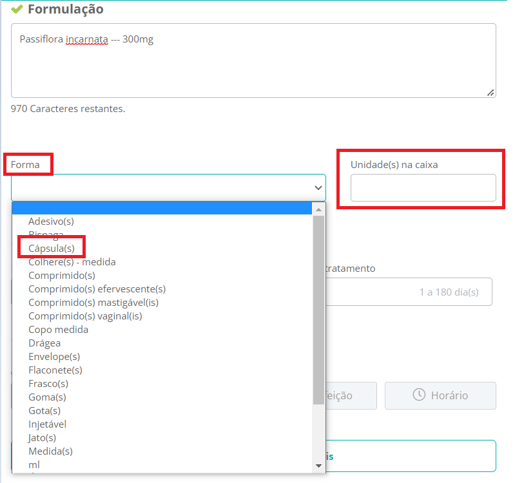
4. Selecione a Forma Farmacêutica e a quantidade de unidades na caixa (unidades para sólidos ou doses para líquidos):
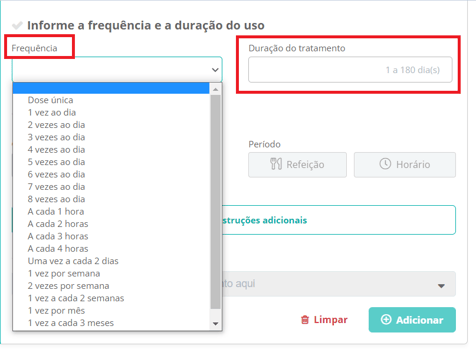
5. Informe a frequência (quantas vezes por dia o paciente vai utilizar) e duração do tratamento (por quantos dias o paciente vai utilizar):
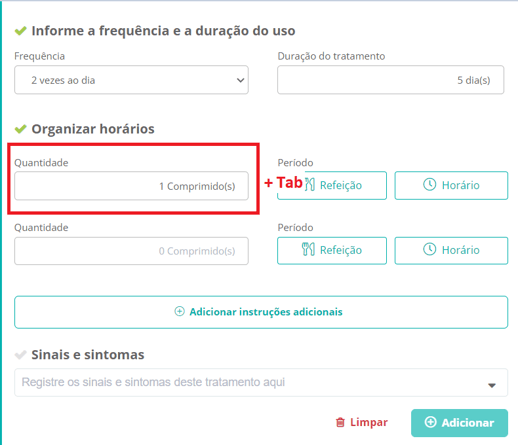
6. Informe a quantidade de doses a ser utilizada por vez:
Dica 1: para formas farmacêuticas sólidas normalmente você vai colocar o número "1" e apertar a tecla do teclado "Tab", para preencher automaticamente o restante dos horários com "1" também. A não ser que o paciente precise tomar mais de uma dose por vez;
Dica 2: para líquidos, selecione a opção "gotas" ou "mL", conforme cada caso. Então você preencherá o número de gotas a serem tomadas por vez ou quantos mL.
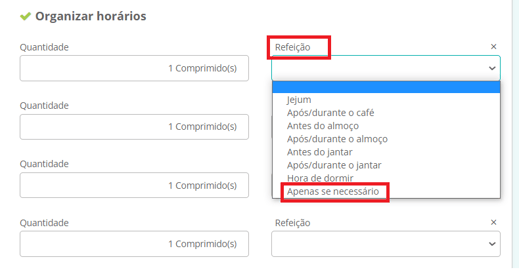
7. Em "Organizar horários" e "Refeição", você pode vincular com refeições ou marcar "apenas se necessário":
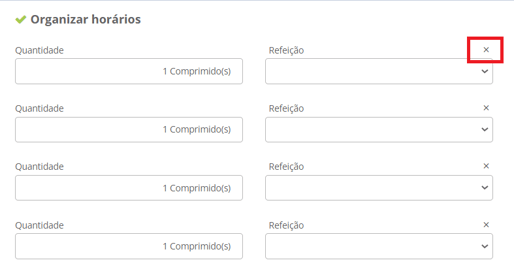
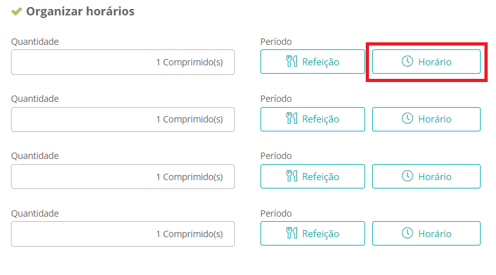
8. Em "Organizar horários" e clicando no "x" ao lado de "Refeição", você poderá selecionar a opção "Horário":
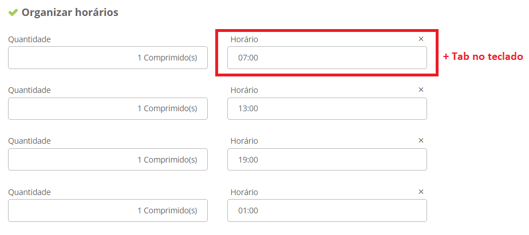
9. Coloque o horário inicial, aperte a tecla "Tab" do seu teclado e os próximos horários aparecerão automaticamente:
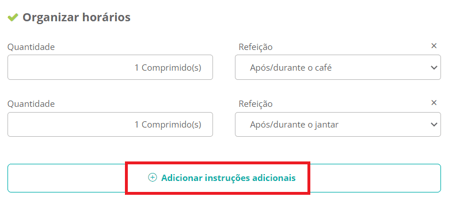
10. Se desejar colocar instruções a mais, clique em "+ Adicionar instruções adicionais":
Dica prática: utilize esse recurso para explicar melhor ao paciente como utilizar determinado medicamento.
Exemplo 1: tome com um copo de água, e não com café (se o paciente relatar que toma o medicamento com café);
Exemplo 2: ingira a cápsula inteira, não abra para dissolver na água (se o paciente relatar que faz isso).
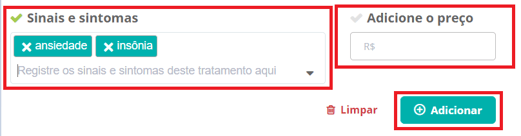
11. Digite todos os sinais e sintomas que tenham a ver com o medicamento que você está prescrevendo e aperte "Enter" no teclado após escrever cada uma das palavras. Uma "tag" será criada com cada palavra.
Se quiser, Adicione o preço da fórmula (não é dado obrigatório).
Depois de digitar tudo, clique em "Adicionar":
Exemplo prático:
Quais sinais e sintomas tem a ver com Passiflora incarnata?
Ansiedade (digite o sintoma e aperte "Enter" no teclado), Insônia (digite o sintoma e aperte "Enter" no teclado)
12. Toda vez que você precisar fazer essa prescrição novamente, não vai precisar preencher tudo de novo, pois ela ficará salva para todos os outros pacientes;
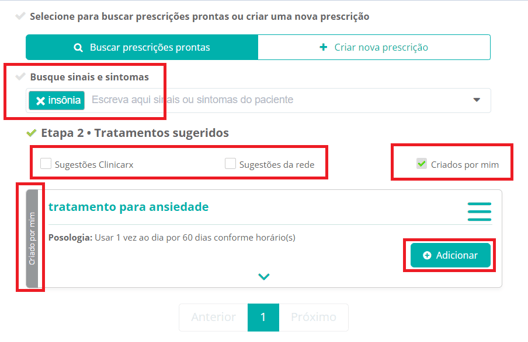
13. Para procurá-la, você deve clicar em "Buscar prescrições prontas", digitar um dos sintomas criados pelas tags no campo "Busque sinais e sintomas" e desmarcar a opção "Sugestões Clinicarx" e, se necessário, "Sugestões da rede". Depois, clique em "Adicionar":
Explicando
Sugestões Clinicarx: Sugestões automáticas que aparecem pela tecnologia SmartRx, na busca de sinais e sintomas;
Sugestões da rede: Quando um perfil de Admin (que for também farmacêutico) cria uma prescrição, ela fica disponível para a rede toda;
Criados por mim: Quando um perfil de Profissional da Saúde cria uma prescrição, ela fica disponível somente para a loja onde trabalha.
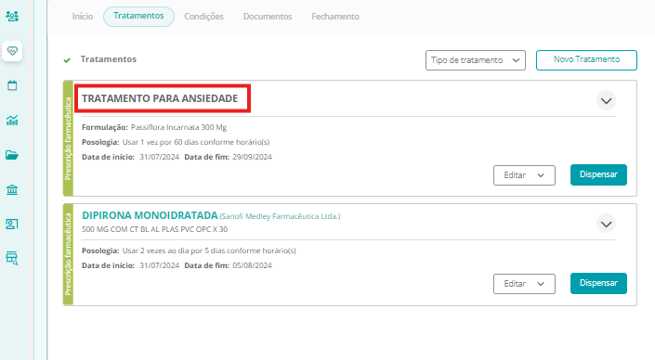
14. Quando você for até a aba "Tratamentos", você vai ver que a prescrição que acabou de fazer estará na lista de Tratamentos:
Dica prática: não é obrigatório passar por essa aba para finalizar o atendimento, mas é interessante que você saiba dessa informação. Ela será útil depois para você saber quais medicamentos vão aparecer no Calendário Posológico, na aba de "Documentos".
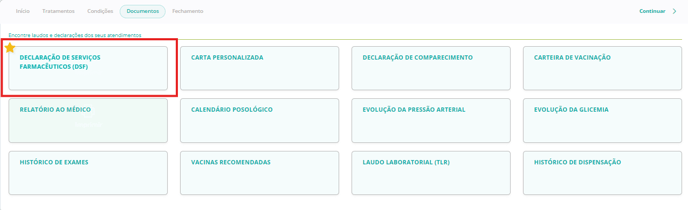
15. Você precisará ir até a aba de "Documentos" e clicar em "Declaração de Serviços Farmacêuticos (DSF)" para imprimir e entregar ao paciente:
16. O documento aparecerá neste formato:

17. Ainda na tela de "Documentos", você tem a possibilidade de imprimir o "Calendário Posológico" com a prescrição realizada e outras que você registrar;
Para saber mais sobre Calendário Posológico, Clique aqui.
18. Clique no ícone para imprimir, conforme imagem abaixo;
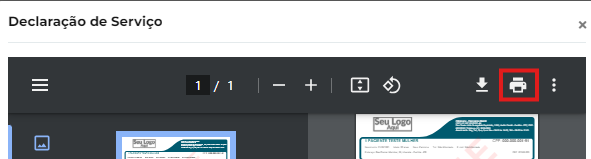
19. Após imprimir, feche a aba da impressão no "x" e volte para a aba do atendimento;
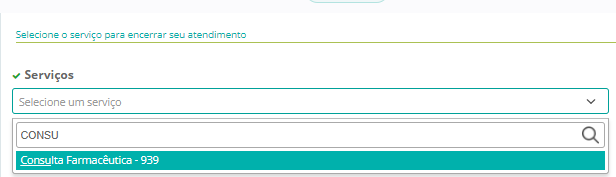
20. Agora vá até a aba de "Fechamento" e selecione o serviço realizado;
Para facilitar, digite o nome do serviço na barra "Selecione um serviço".
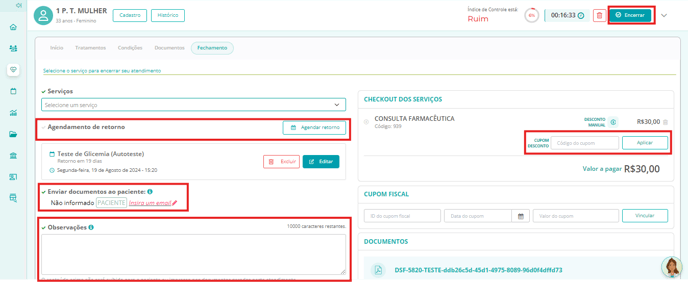
21. Na aba de Fechamento você pode também Agendar Retorno, Inserir e-mail do paciente, escrever Observações, observar o Preço do serviço selecionado e aplicar desconto.
Importante: Clique em "Encerrar Atendimento" no canto superior direito para encerrar o serviço e salvar todos os dados.
Para conferir o passo-a-passo completo assista o vídeo abaixo:
Esperamos que esse artigo tenha ajudado!
Para mais informações, dúvidas e reclamações, acesse o nosso e-mail de suporte: suporte@clinicarx.com.br