![Logo Horizontal-Branca.png]](https://ajuda.clinicarx.com.br/hs-fs/hubfs/Logo%20Horizontal-Branca.png?height=50&name=Logo%20Horizontal-Branca.png)
Por que é importante fazer o download dos relatórios?
-
Atender às exigências da Vigilância Sanitária, como por exemplo: relatórios de injetáveis, vacinas e exames rápidos;
-
Obter informações gerenciais, incluindo: relatórios financeiros, produtividade, atendimentos, taxas de retorno e ocupação da agenda.
O que é o download de relatório?
Fazer o download de relatórios significa obter o relatório em formato de planilha, no formato .csv, que pode ser utilizado em softwares como o Microsoft Excel ou o Libre Office.
Como fazer o download de relatórios: Passo a passo
- Na página inicial da plataforma, clique na opção "Painel"
 no menu lateral esquerdo;
 -
Defina os filtros, selecione: A clínica desejada (ou todas as clínicas) e o usuário desejado (ou todos os usuários):

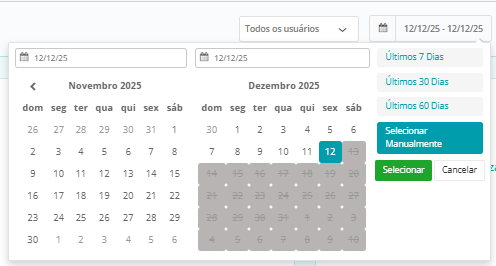
- Selecione o período de tempo para o relatório: Escolha as datas específicas no calendário ("Selecionar Manualmente") ou opte pelos últimos 7, 30 ou 60 dias. Depois clique em "Selecionar":
- Localize o botão "Gerar relatórios"
 e clique nele;
 -
Escolha o relatório: Será exibida uma lista com os relatórios disponíveis para o seu perfil de usuário. Selecione o relatório específico que deseja gerar;
-
Aguarde o processamento: O relatório será criado e processado. Esse processo pode levar alguns minutos;
-
Assim que estiver pronto, você receberá um e-mail com o link para download do arquivo .csv;
-
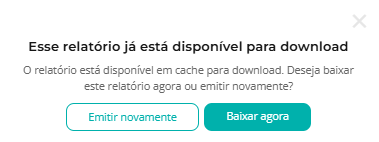
Download direto na plataforma: Caso aguarde alguns instantes, uma mensagem informará que ele já está disponível para download diretamente na plataforma:
-
Para atualizar os dados do relatório desejado, clique em “Emitir novamente”. O sistema irá gerar um novo relatório com as informações atualizadas;
-
Seguindo esses passos, você poderá gerar os seguintes relatórios na plataforma (ATENÇÃO: pode haver diferença na disponibilização dos relatórios conforme o seu perfil de usuário, consulte os artigos do menu de Usuários para conhecer as suas permissões de acesso):
- Produtividade
- Produtividade Clínicas;
- Produtividade Profissionais;
- Produtividade Serviços.
- Financeiro
- Relatório Financeiro Serviços.
- Serviços
- Aplicações e Injetáveis;
- Prescrições Farmacêuticas;
- Exames Rápidos Geral;
- Exames Rápidos Covid-19;
- Telessaúde Atendimentos;
- Vacinas Aplicadas;
- Vacinas Pacientes Faltosos;
- Vacinas Campanha Influenza;
- Pressões Arteriais;
- Índice de Massa Corporal (IMC);
- Exames Externos.
- Pacientes
- Ocupação da Agenda;
- Plano de Saúde por Paciente;
- Relatório de Atendimentos;
- Taxa de Retorno por Clínica;
- Taxa de Retorno por Paciente;
- Avaliação de Atendimento.
- University
- Certificados Emitidos.
- Produtividade
Limites e restrições de período para download
-
Perfil Admin: Pode baixar relatórios com até 180 dias anteriores;
-
Demais perfis: Limitados a relatórios com até 60 dias anteriores.
Como solicitar relatórios de intervalos maiores que os permitidos pela Plataforma
- Usuários que não são ADMIN: Devem contatar o Admin da sua empresa, que por sua vez entrará em contato com o suporte da Clinicarx;
- Perfil ADMIN: Entre em contato diretamente com o suporte da Clinicarx pelo e-mail: suporte@clinicarx.com.br.
Vídeo tutorial
Confira este tutorial no vídeo abaixo
Dúvidas frequentes:
- Como posso conferir meus atendimentos do mês?
No Painel, há duas formas de você ver seus atendimentos:
a) Selecione o período desejado e você terá os indicadores de atendimentos na própria tela;
b) clique no botão "Gerar relatórios", no canto superior direito, e baixe o relatório em .csv. Você pode usar o Relatório de Atendimentos ou Produtividade, por exemplo.